
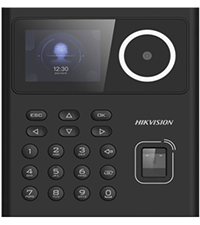
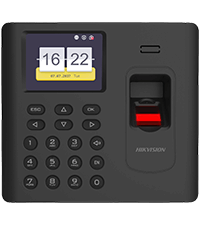











Trước khi đặt lại mật khẩu máy chấm công Hikvision, bạn cần đảm bảo rằng:
- Bạn chưa cài đặt email hoặc câu hỏi bảo mật cho thiết bị.
- Điện thoại (đã cài Hik-Partner Pro) và máy chấm công phải kết nối cùng một mạng LAN
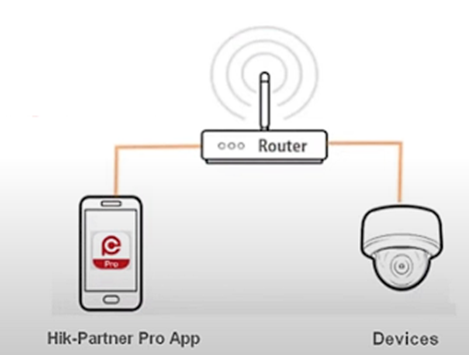
Các bước đặt lại mật khẩu máy chấm công Hikvision chi tiết
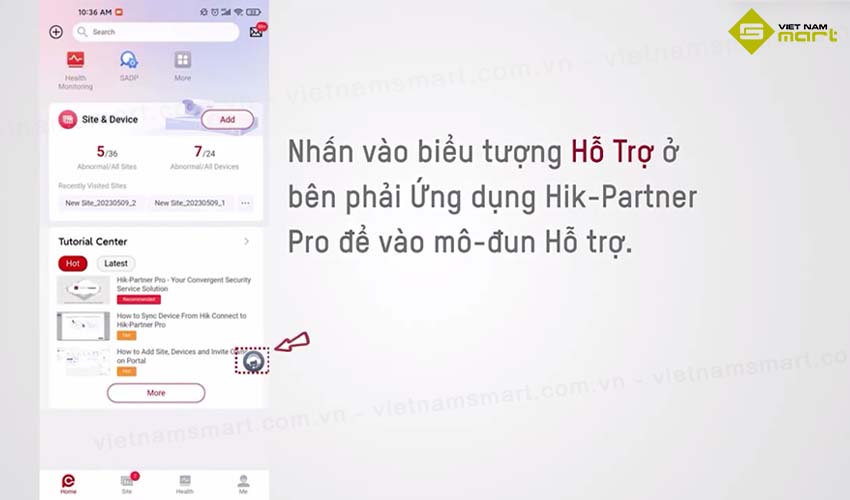
Bước 1: Trong ứng dụng Hik-Partner Pro, chọn mục “Hỗ trợ” ở góc dưới phía bên phải.
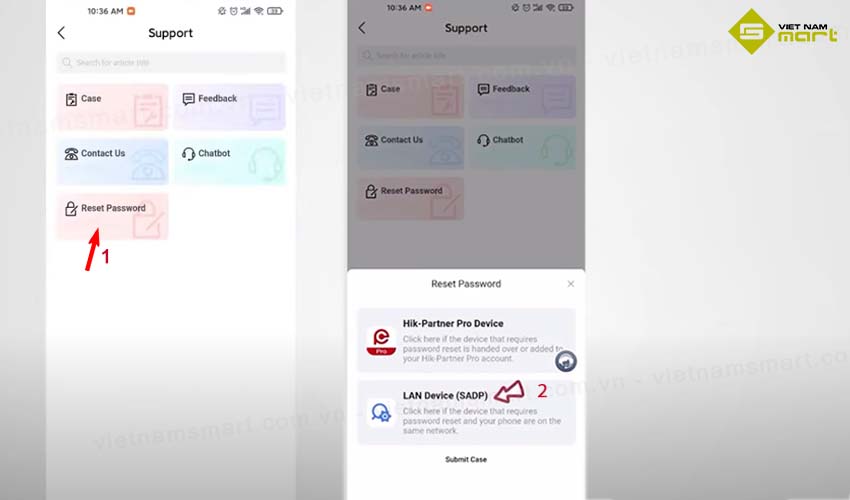
Bước 2: Nhấn vào “Reser Password” (đặt lại mật khẩu) → Chọn mục “LAN Device (SADP)” để ứng dụng quét và tìm các thiết bị Hikvision trong mạng.
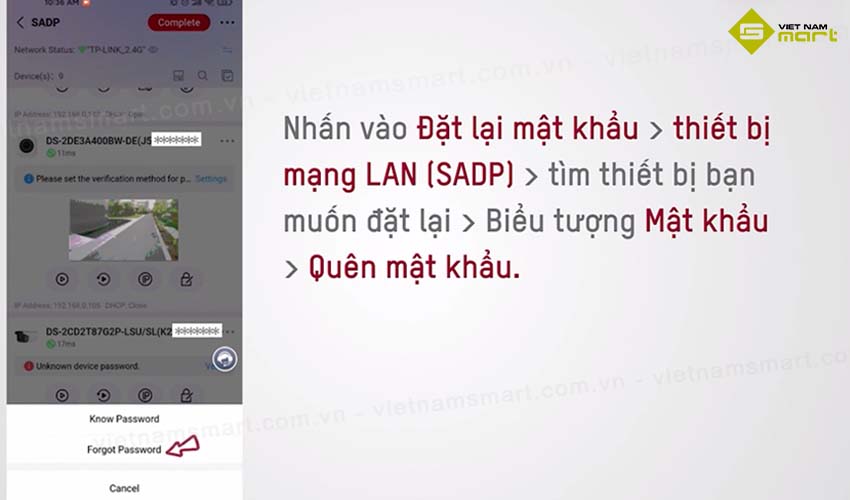
Bước 3: Tìm đúng máy chấm công cần lấy lại mật khẩu và nhấn vào biểu tượng ổ khóa ở bên phải. Sau đó chọn “Forgot Password“.
Bước 4: Lúc này số sê-ri thiết bị và chuỗi đặt lại đã được điền tự động. Bạn chỉ cần chụp ảnh tem chứa số sê-ri (Serial Number) của thiết bị và tải lên.
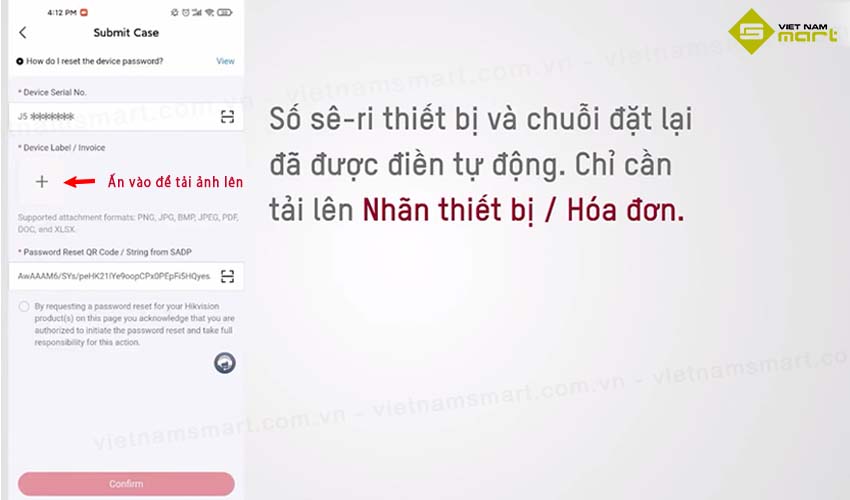
Bước 5: Chọn chính sách và nhấn vào “Confirm” để xác nhận gửi Case.
Sau khi xác nhận thành công, bạn đợi khoảng 1 giờ để nhóm Hikvision sẽ phản hồi lại.
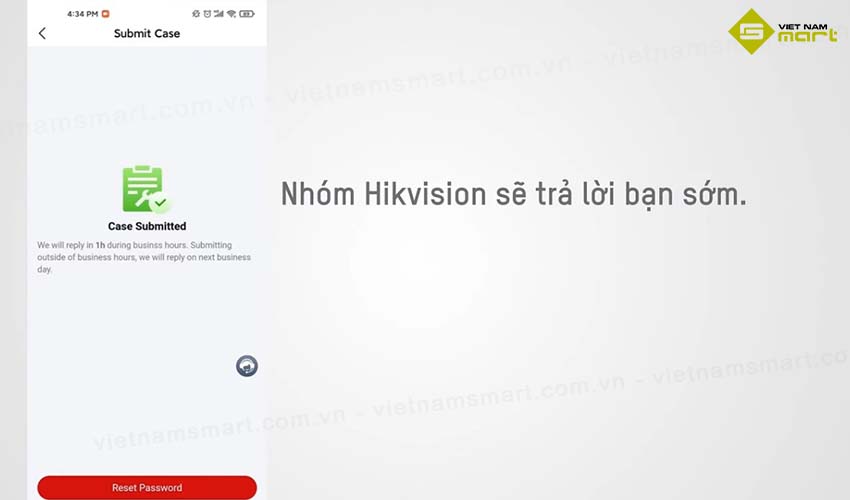
Cách đặt lại:
- Nhận trả lời của Case, sao chép mã hoặc chuỗi.
- Dán mã hoặc chuỗi và đặt lại mật khẩu trực tiếp qua ứng ứng dụng trên điện thoại
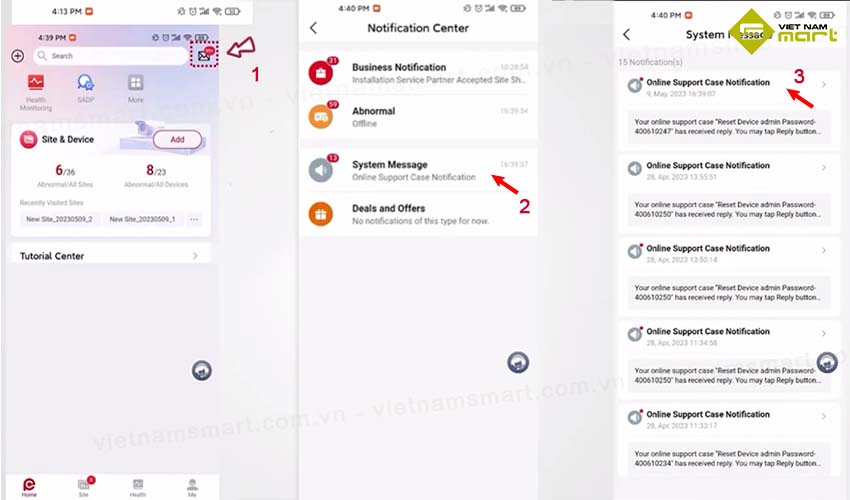
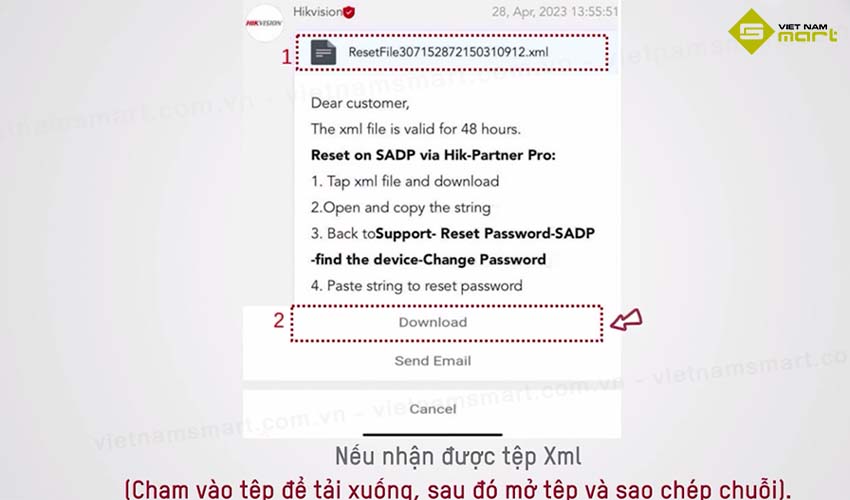
Bước 6: Quay lại màn hình chính, vào mục “Thông Báo” ở góc trên cùng bên phải của ứng dụng Hik-Partner Pro” và chọn “System Message“. Bạn sẽ thấy một tin nhắn hệ thống chứa mã khôi phục (dạng code hoặc file XML) tương ứng với số sê-ri của thiết bị.
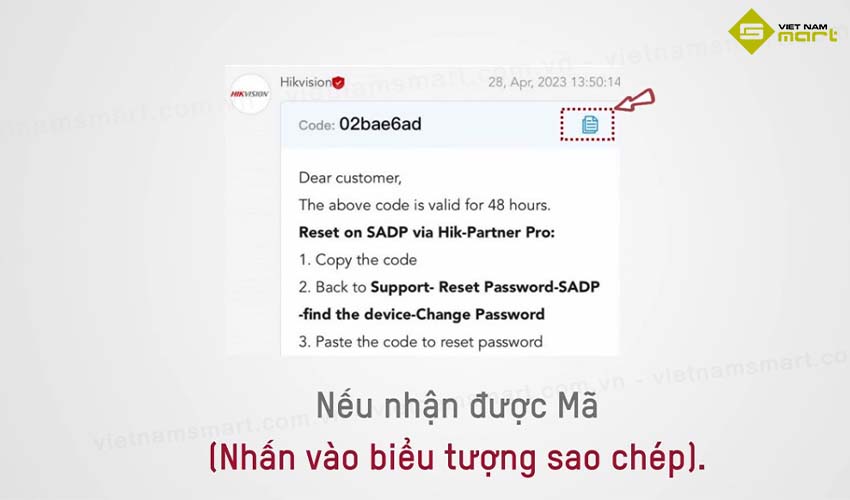
+ Nếu nhận được mã code, nhấn vào biểu tượng sao chép
+ Nếu nhận được tệp xml, chạm vào tệp để tải xuống, sau đó mở tệp và sao chép chuỗi.
Bước 7: Quay trở lại giao diện ban đầu: Hỗ trợ → Reser Password → LAN Device (SADP) → tìm đúng thiết bị, rồi nhấn vào biểu tượng ổ khóa → Forgot Password

Bước 8: Dán mã code hoặc các ký tự trong file xml bạn vừa sao chép vào ô reser code/ string, sau đó nhập mật khẩu mới ở ô ngay phía sau. Mật khẩu mới cần có độ phức tạp cao (chữ hoa, chữ thường, số, ký tự đặc biệt) để đảm bảo an toàn.
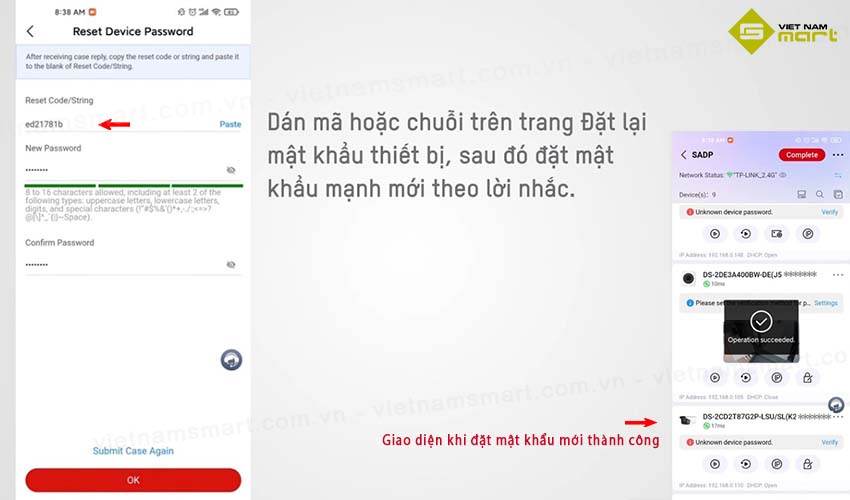
Sau khi hoàn tất quá trình đặt lại mật khẩu máy chấm công Hikvision, bạn có thể dùng mật khẩu mới để đăng nhập vào máy chấm công.

Chuyên viên Nội dung & Tư vấn Sản phẩm, phụ trách biên soạn các nội dung về thiết bị an ninh, chấm công, kiểm soát ra vào và giải pháp quản lý doanh nghiệp. Nội dung được xây dựng từ kinh nghiệm tư vấn khách hàng, tài liệu sản phẩm và được kiểm duyệt chuyên môn trước khi đăng tải.

Chuyên gia hệ thống an ninh và kiểm soát ra vào với 14 năm kinh nghiệm thực chiến. Đã tham gia triển khai hàng trăm dự án chấm công, access control, cổng xoay và bãi xe thông minh, đồng thời tư vấn, xử lý các giải pháp hạ tầng mạng và phần mềm quản lý doanh nghiệp.

 SĐT: 0936365292
 Zalo: 0936365292
 sales01@vnsmart.com.vn