
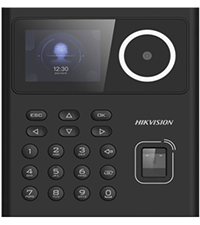
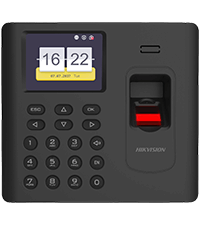


























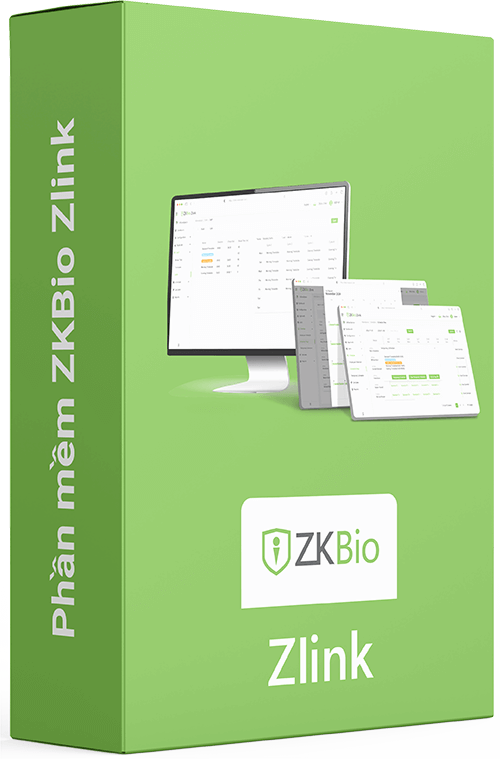
ZKBio Zlink | Giải pháp Đám mây Hiện đại – Tăng Năng suất, Kết nối Nơi làm việc
ZKBio Zlink: Nền tảng IoT thông minh trên đám mây dành cho doanh nghiệp vừa và nhỏ. Giải phóng năng suất, kết nối không gian làm việc và hiện đại hóa nơi làm việc của bạn.
ZKBio Zlink là gì?
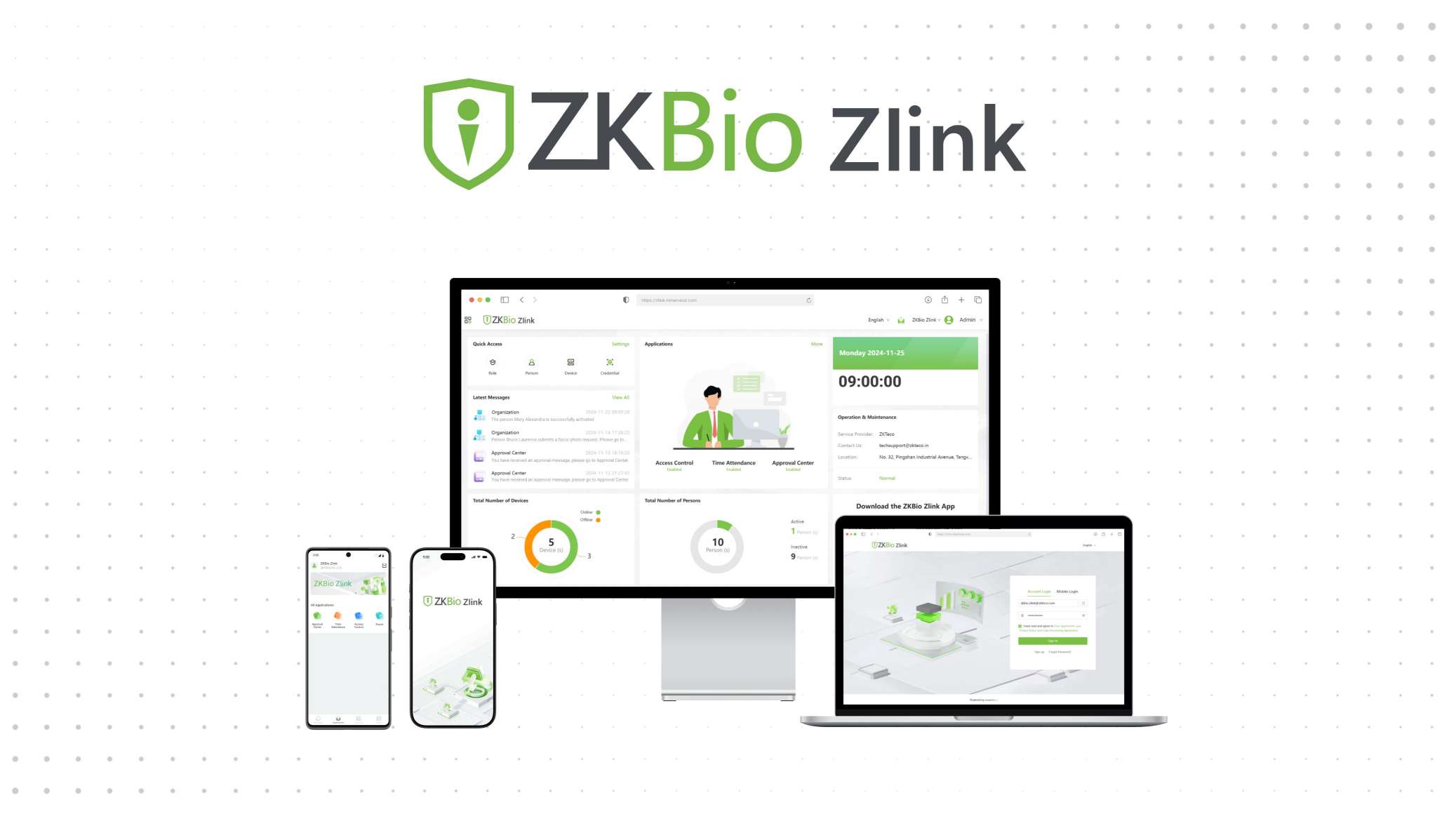
ZKBioZlink là nền tảng Cloud do ZKTeco phát triển, cho phép quản lý máy chấm công và dữ liệu chấm công từ xa thông qua Internet mà không cần cài đặt phần mềm máy chủ (server) tại doanh nghiệp.
ZKBioLink đóng vai trò trung gian giữa người quản trị (admin) và máy chấm công, dữ liệu chấm công sẽ được đồng bộ trực tiếp lên Cloud. Cloud ZKBioZlink sẽ phù hợp với những doanh nghiệp có nhiều chi nhánh và muốn quản lý từ xa

Lợi ích cốt lõi khi sử dụng ZKBio Zlink
Triển khai trên đám mây
Truy cập từ xa từ bất kỳ đâu có kết nối internet, không cần máy chủ tại chỗ và dễ dàng mở rộng.
Nâng cấp & bảo trì tự động
Hệ thống tự động cập nhật, giảm thiểu công sức bảo trì và đảm bảo bạn luôn có phiên bản mới nhất.
Nhẹ nhàng & tiết kiệm
Giảm chi phí CNTT với nền tảng không cần cài đặt, không cần phần cứng đắt tiền.
Ứng dụng đa năng
Tích hợp nhiều tính năng trong một nền tảng duy nhất, đáp ứng mọi nhu cầu doanh nghiệp.
Tính năng nổi bật
Bảo mật cao cấp với AWS
Được hỗ trợ bởi Amazon Web Services (AWS), ZKBio Zlink đảm bảo tất cả dữ liệu được bảo vệ bởi các giao thức bảo mật mạnh mẽ, mã hóa TLS 1.2 và AES 256.
Truy cập qua web & ứng dụng di động
Quản lý hoạt động mọi lúc, mọi nơi thông qua cổng web hoặc ứng dụng di động tiện lợi.
Quản lý tổ chức thuận tiện
Quản lý đa địa điểm, phân cấp phòng ban và đồng bộ thông tin đăng nhập, tăng cường bảo mật.
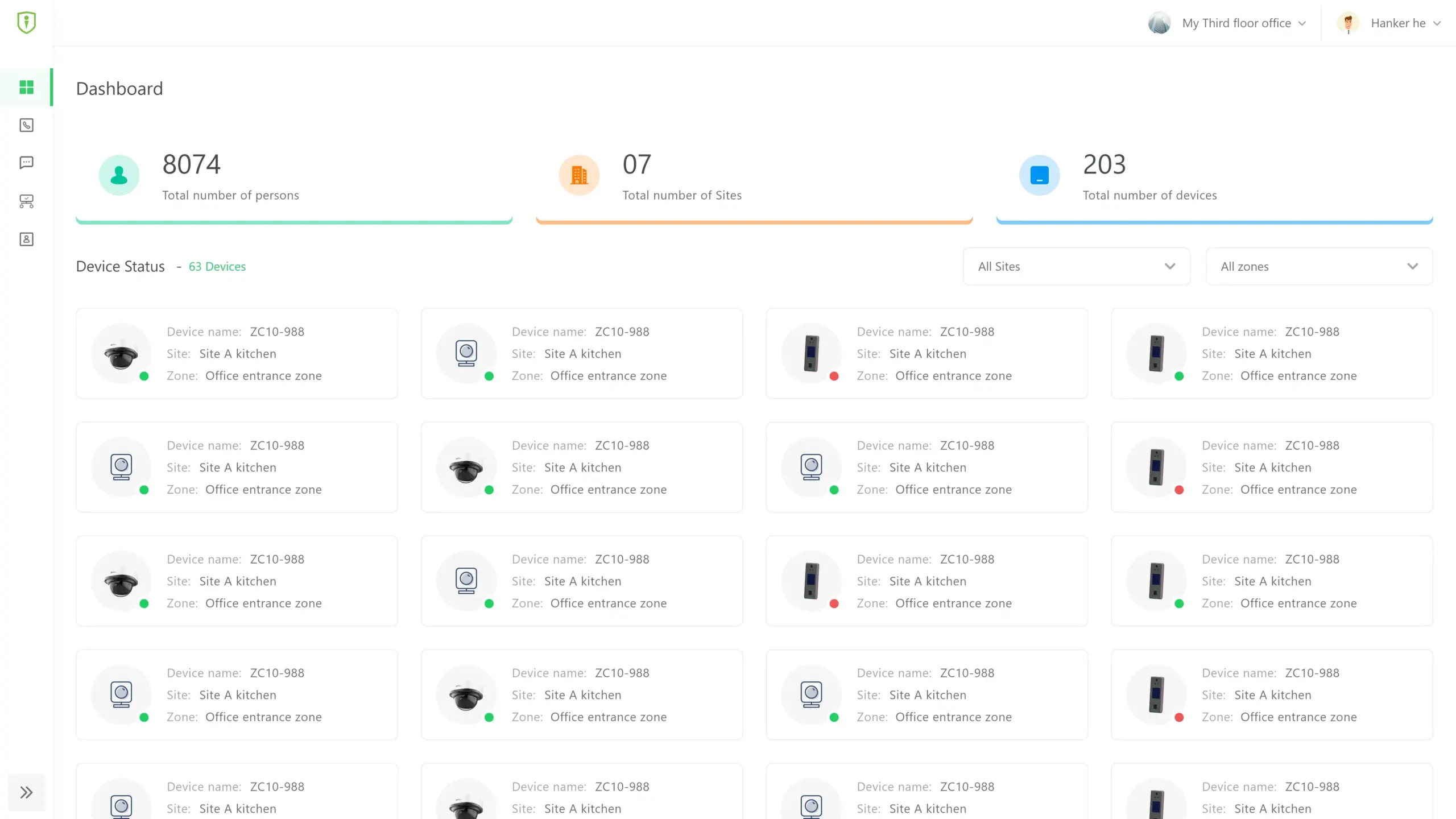
Cấu hình thiết bị dễ dàng
Cài đặt và quản lý thiết bị với quy trình trực quan, cập nhật firmware OTA đáng tin cậy.
Các ứng dụng chính
- Quản lý Chấm công
- Kiểm soát ra vào
- Kiểm soát truy cập
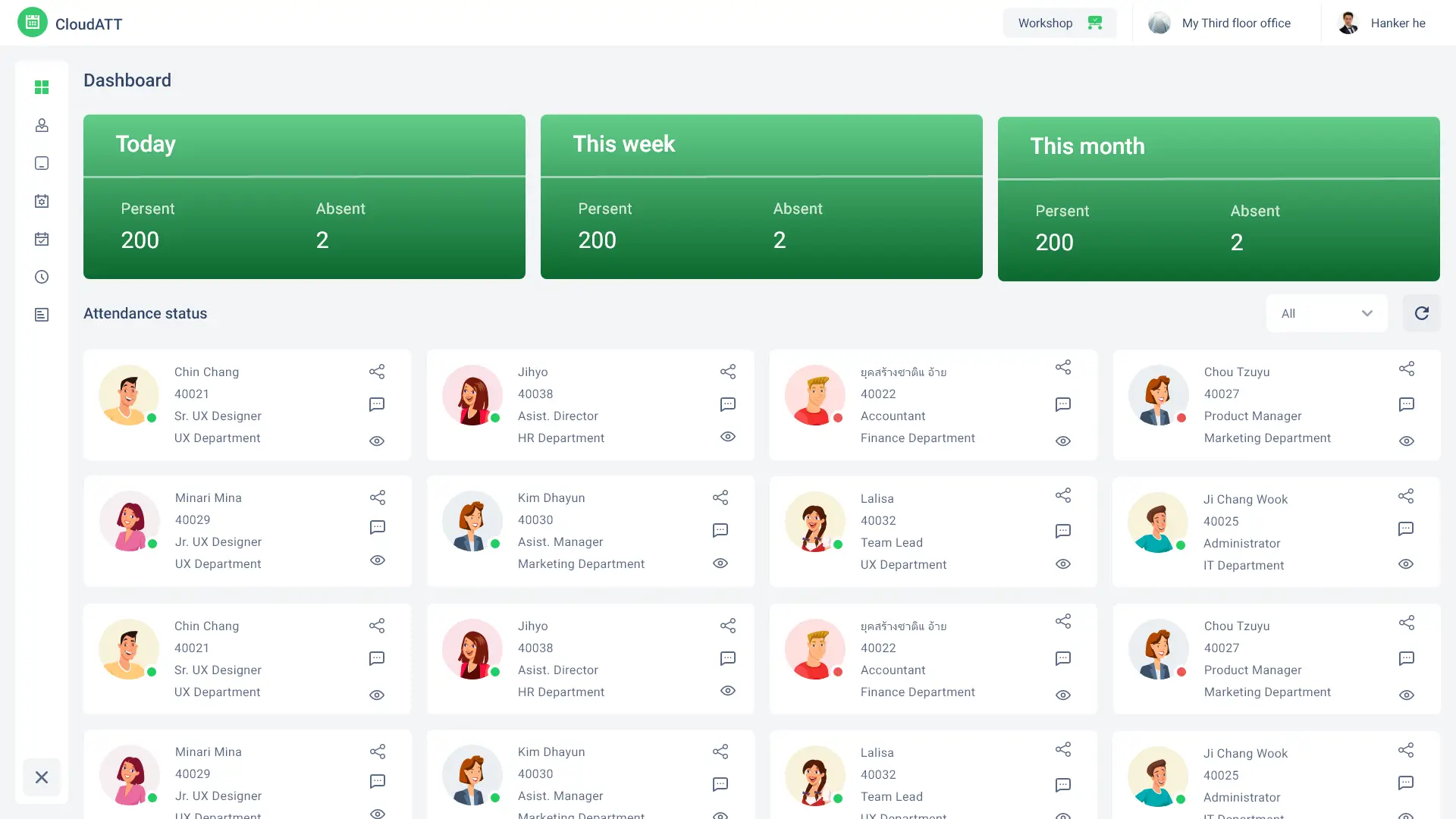
- Theo dõi chấm công theo thời gian thực, xem thống kê chính và truy cập FAQ qua bảng điều khiển thân thiện.
- Hỗ trợ cài đặt ca cố định, linh hoạt và xoay vòng, phù hợp với mọi ngành nghề.
- Chấm công, xin nghỉ, kiểm tra lịch sử và yêu cầu phê duyệt trực tiếp từ điện thoại.
Hướng dẫn sử dụng phần mềm ZKBio Zlink
1. Chuẩn bị và kết nối thiết bị
1.1 Đăng ký tài khoản
Truy cập trang web: zlink.minervaiot.com và tiến hành đăng ký tài khoản Zlink bằng Gmail
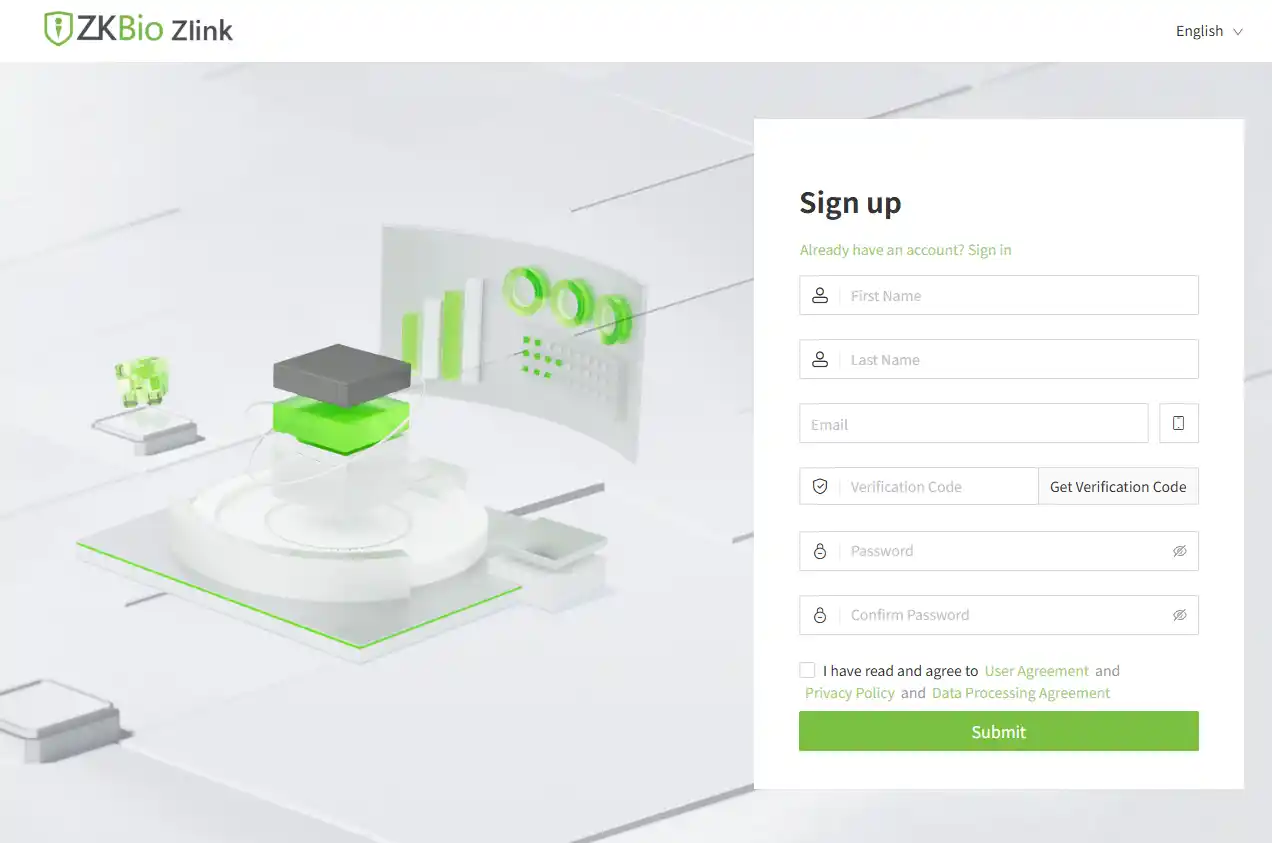
Sau khi đăng ký, tiến hành đăng nhập vào Cloud
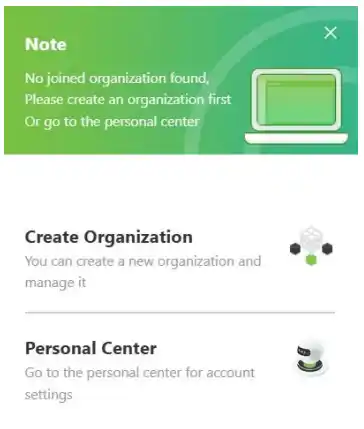
1.2 Tạo công ty
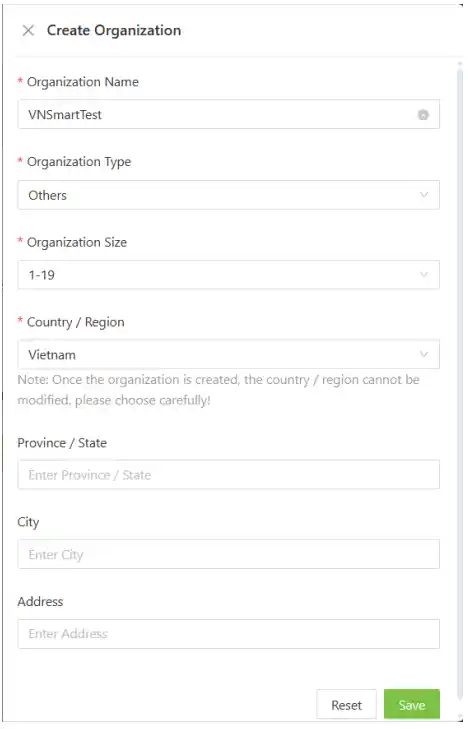
Ở lần đầu đăng nhập, hệ thống sẽ yêu cầu tạo công ty – tổ chức (Organization). Nhập các thông tin cần thiết:
- Tên công ty
- Loại hình của công ty
- Quy mô nhân sự
- Địa chỉ
- Save
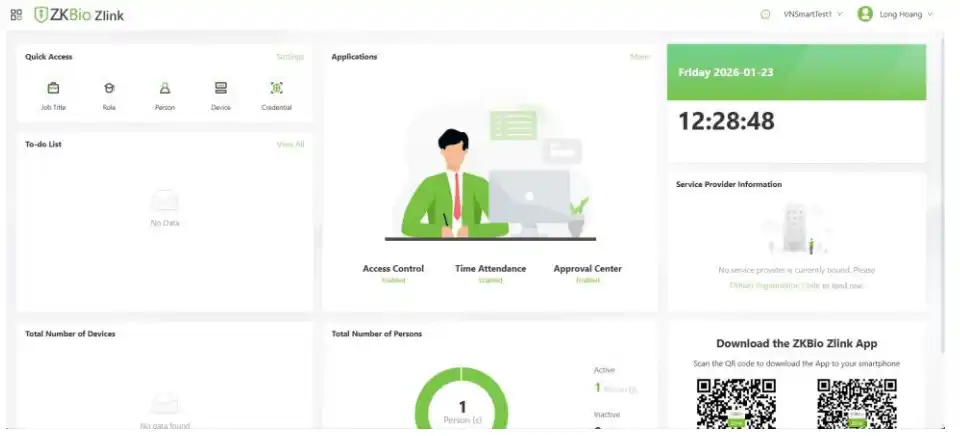
Sau khi đăng nhập và tạo công ty thành công, vào giao diện chính của ZKBioZlink
1.3 Setup thiết bị máy chấm công
Trong tài liệu này, sử dụng máy chấm công SpeedFaceV5L. Cần đảm bảo máy chấm công được kết nối mạng ổn định.
Truy cập vào Menu của thiết bị chấm công → Hệ thống → Loại thiết bị → Giao thức BEST

3. Thêm thiết bị
Trong thanh Menu → Device Center Device → Add Device → Nhập Serial của thiết bị. Cần đảm bảo thiết bị đã được kết nối mạng.
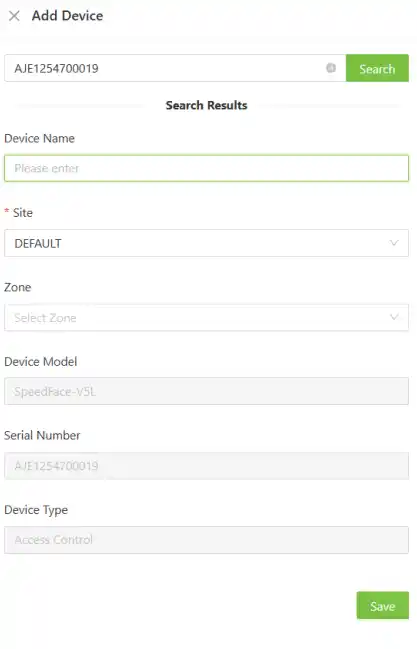
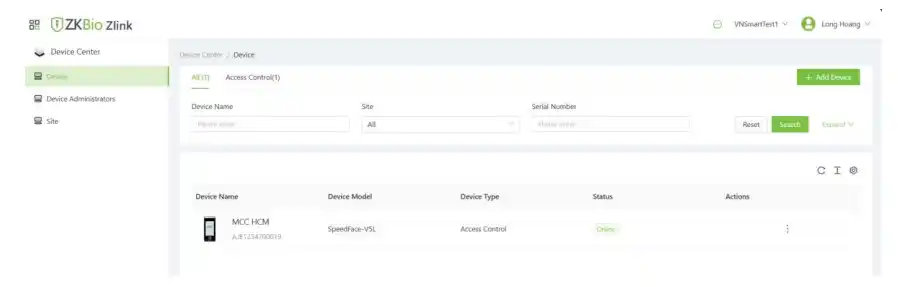
Chọn Save. Sau khi thêm thiết bị thành công sẽ nhận được thông báo của thiết bị
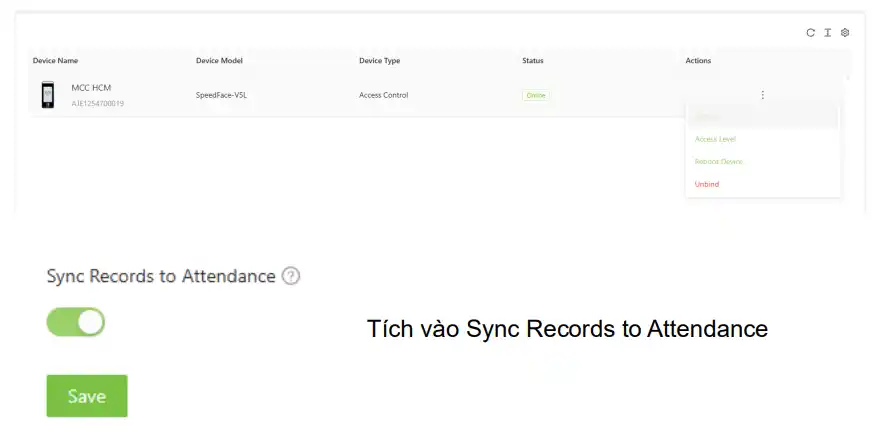
Để có thể lấy được dữ liệu cho quá trình chấm công, chọn Details thiết bị
2. Quản lý nhân sự
2.1 Tạo phòng ban và quyền truy cập thiết bị
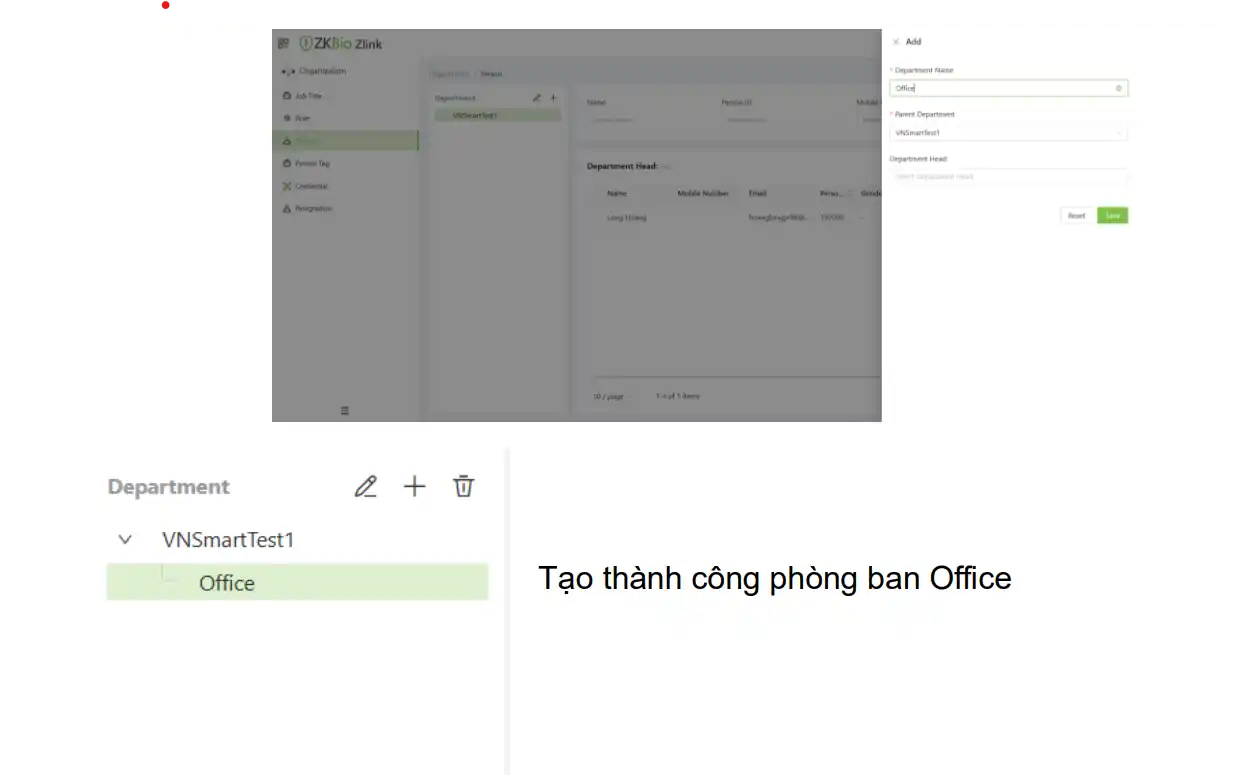
– Tạo phòng ban: Trong thanh Menu → Organization → Person → Tại thanh Department → Chọn +
– Tạo quyền truy cập cho thiết bị
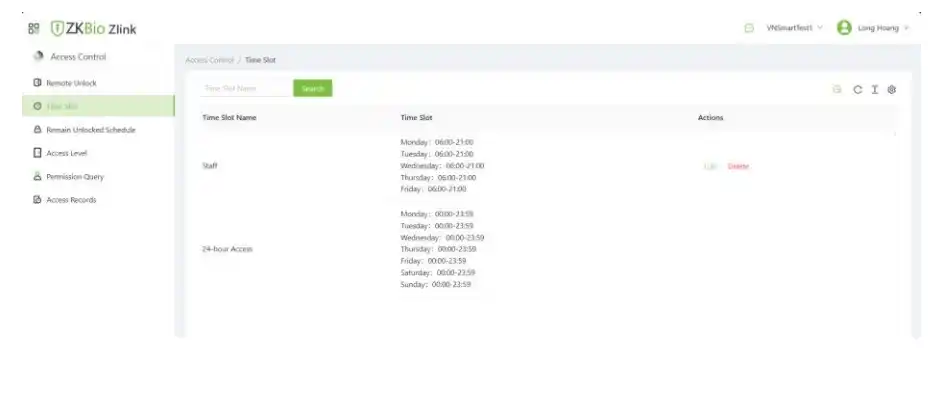
Tạo khung giờ truy cập vào thiết bị: Trong thanh Menu → Application → Access Control → Time Slot → Add
VD: Tạo khung giờ truy cập để gán cho nhân viên từ t2-t6 (6h-21h)
Mặc định hệ thống đã có sẵn khung giờ truy cập 24/24 thường dùng để gán cho người có thẩm quyền để truy cập vào công ty mọi lúc (Trong trường hợp có sử dụng khóa cửa từ)
Tạo/Gán quyền truy cập cho nhân viên/phòng ban: Trong thanh Menu → Application → Access Control → Access Level → Add
VD: Tạo quyền truy cập cho nhân viên, áp dụng thời gian truy cập, chọn đúng loại thiết bị, gán cho phòng ban Office.
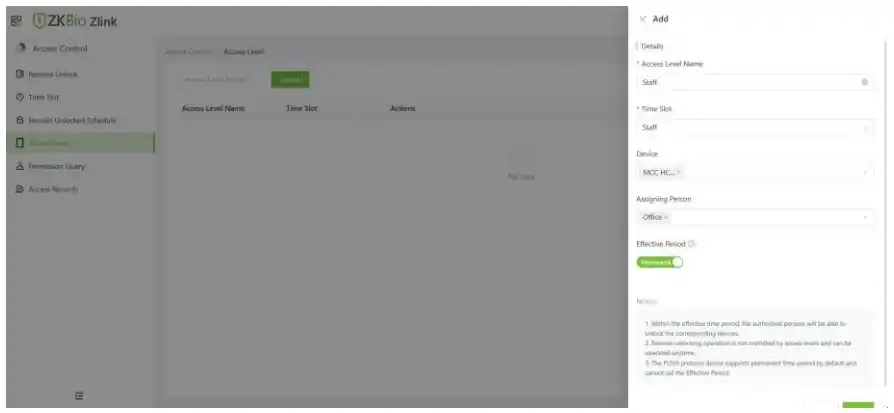
Như vậy, những nhân viên thuộc Office sẽ có thể truy cập vào máy chấm công trong khung giờ 6h-21h (t2-t6)
Trong trường hợp không gán quyền cho nhân viên, dù đã tạo mới thông tin nhân viên trên hệ thống, nhân viên vẫn không thể thực hiện chấm công trên thiết bị.
2.2 Thêm nhân viên
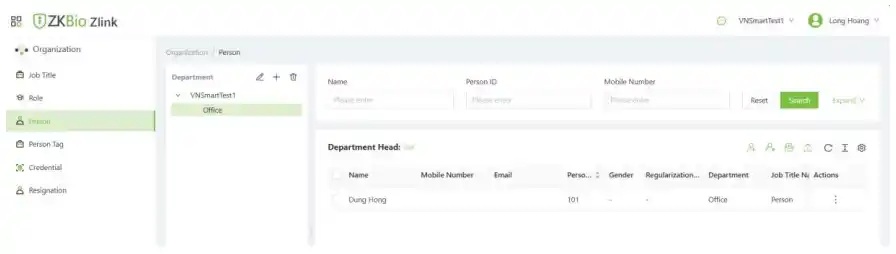
Trong thanh Menu → Organization → Person → Add → Nhập thông tin nhân viên
VD: Thêm nhân viên mới với ID 101 vào phòng ban Office
Để đảm bảo nhân viên được quyền truy cập vào thiết bị chấm công sau khi tạo, vào kiểm tra đã gán quyền truy cập hay chưa:
Trong thanh Menu → Application → Access Control → Permission Query
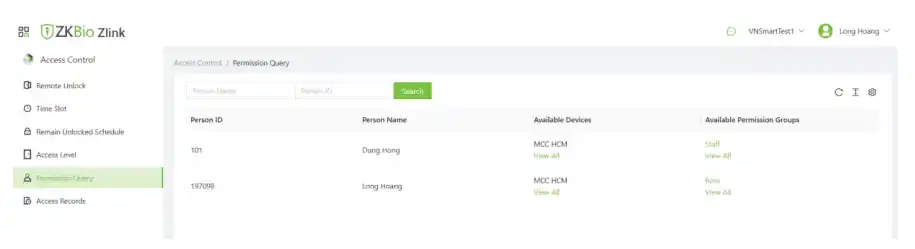
Nhân viên ID 101 đã được gán quyền truy cập Staff
2.3 Đăng ký xác thực
Sau khi thêm nhân viên, tiến hành đăng ký xác thực (khuôn mặt, vân tay, thẻ,…) cho nhân viên.
Trong thanh Menu → Organization → Credential.

Ở cột Actions, chọn Details → Chọn loại xác thực.
Vân tay:
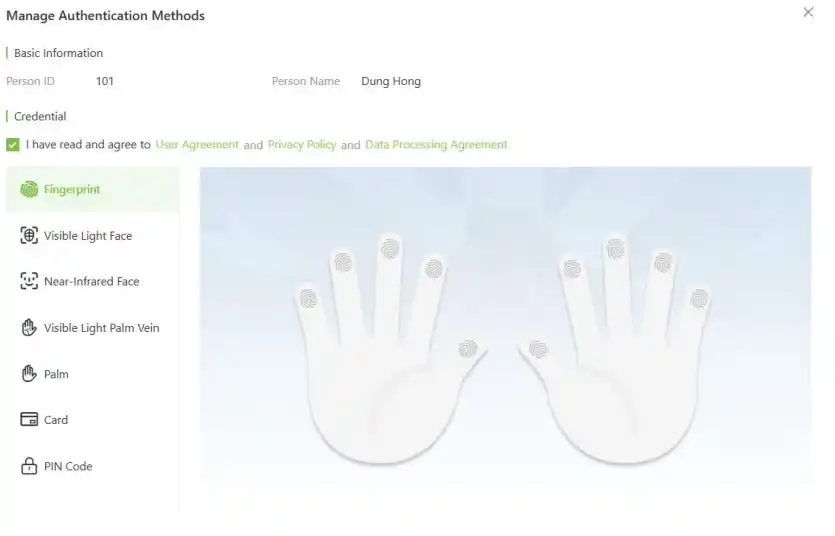
Chọn ngón tay muốn đăng ký, sau đó chọn thiết bị → lấy dữ liệu vân tay tại máy chấm công.

Tương tự với các phương thức khác.
Sau khi đăng ký thành công, dữ liệu vân tay của nhân viên ID 101 đã được cập nhật lên Cloud.
3. Thiết lập ca và quy tắc chấm công
3.1 Tạo ca làm việc
Để hệ thống có thể tính công làm việc của nhân viên, cần tạo ca và gán cho nhân viên.
Trong thanh Menu → Application → Attendance → Shift → Timetable → Add Timetable.
Tiến hành tạo giờ làm và các quy tắc chấm công cơ bản.
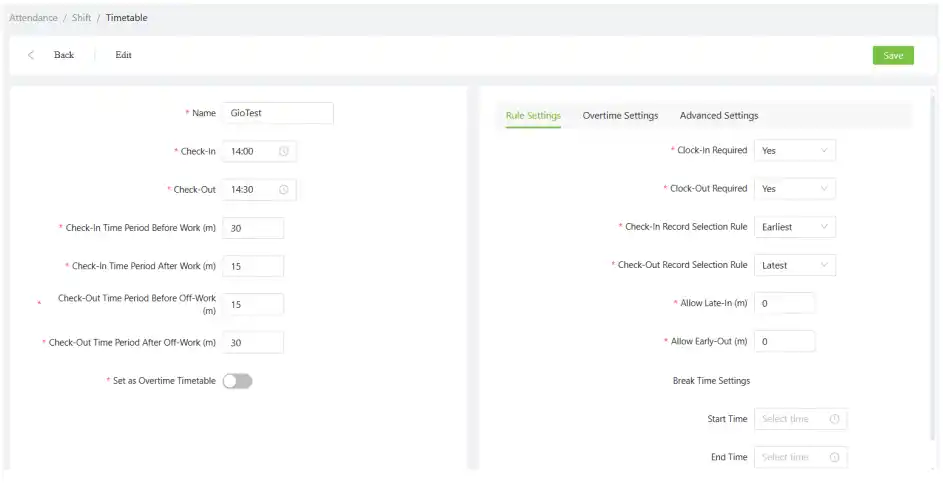
Sau khi tạo giờ làm thành công, tiến hành tạo ca làm và gán giờ làm đã cài đặt ở bước trên cho ca làm tương ứng
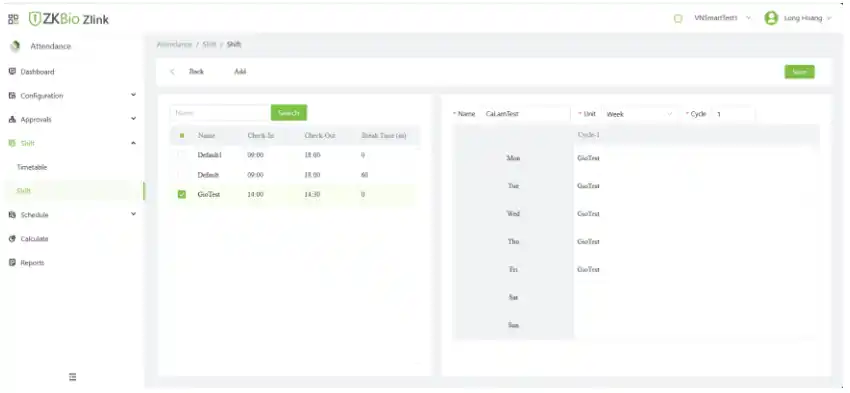
3.2 Xếp ca cho nhân viên/ phòng ban
Ca làm đã được tạo thành công ở bước trên, bây giờ cần gán ca làm đó vào cho nhân viên
VD: Gán CaLamTest cho phòng ban Office → Những nhân viên tại phòng ban Office sẽ được gán vào CaLamTest
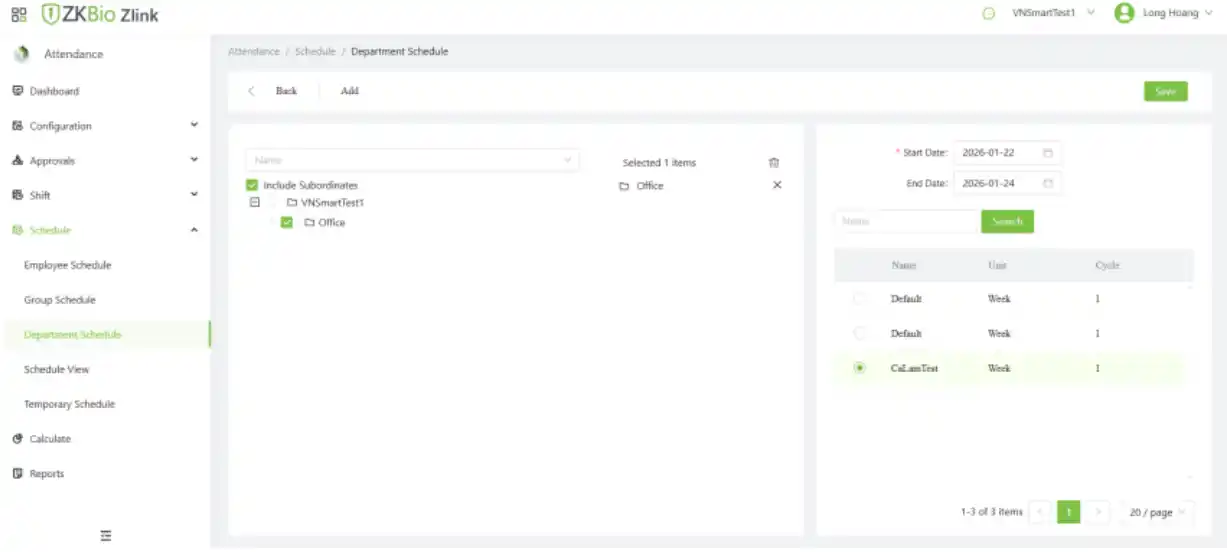
Sau khi gán ca, có thể vào mục Schedule → Schedule View → View Calendar để kiểm tra lịch của nhân viên
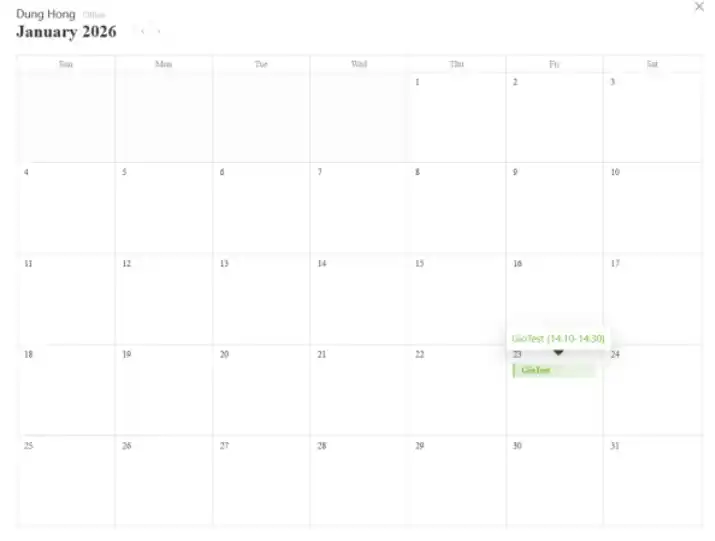
3.3 Các quy tắc chấm công
Để điều chỉnh các quy tắc chấm công, vào mục Configuration → Rule
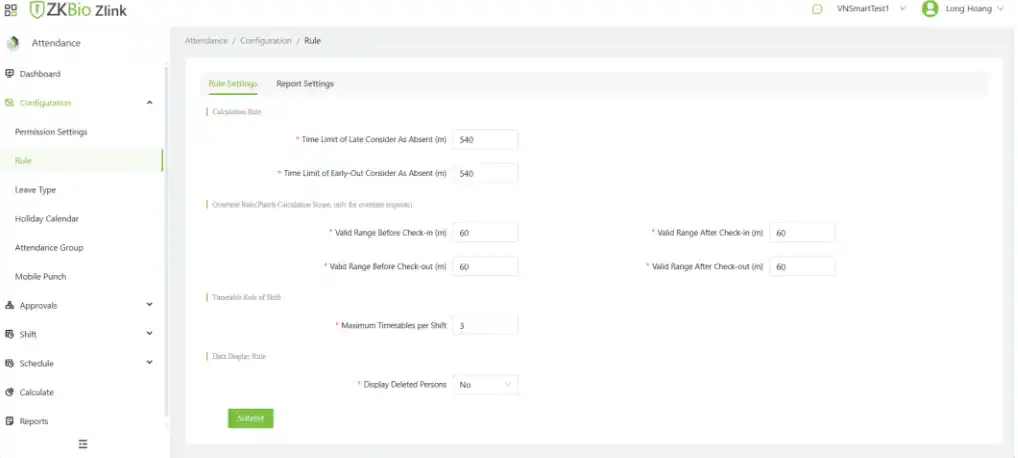
- Calculation Rule: Thiết lập ngưỡng đi trễ và về sớm. Nếu vượt quá thời gian cho phép, hệ thống sẽ tính là vắng mặt.
- Overtime Rule: Xác định khoảng thời gian hợp lệ trước và sau giờ vào/ra ca để hệ thống ghi nhận chấm công tăng ca (OT).
- Timetable Rule of Shift: Quy định số khung giờ tối đa có thể áp dụng trong một ca làm việc.
- Data Display Rule: Thiết lập có/không hiển thị nhân viên đã bị xóa trong báo cáo chấm công.
4. Báo cáo và xuất dữ liệu
4.1 Giám sát thời gian thực
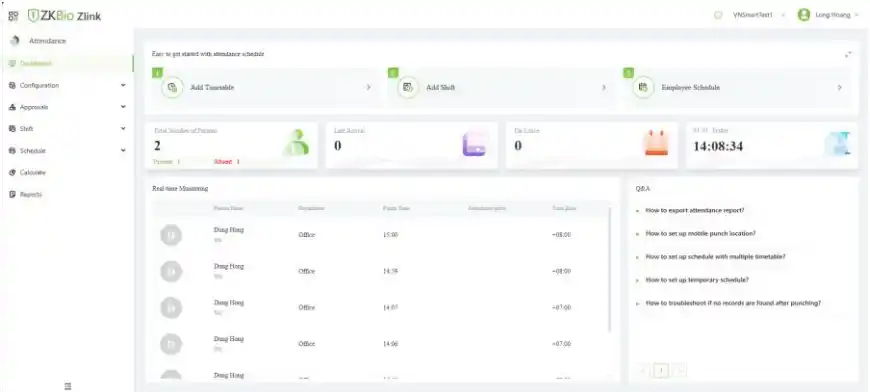
Trang Dashboard cung cấp tổng quan nhanh tình trạng chấm công và dữ liệu vào/ra theo thời gian thực của tổ chức
Bao gồm:
- Tổng số nhân viên trong hệ thống (đang làm việc/ vắng)
- Số nhân viên đi trễ
- Số nhân viên nghỉ phép
- Thời gian hệ thống
- Danh sách chấm công theo thời gian thực
4.2 Báo cáo và xuất dữ liệu
Báo cáo dữ liệu: Trong thanh Menu → Attendance → Reports
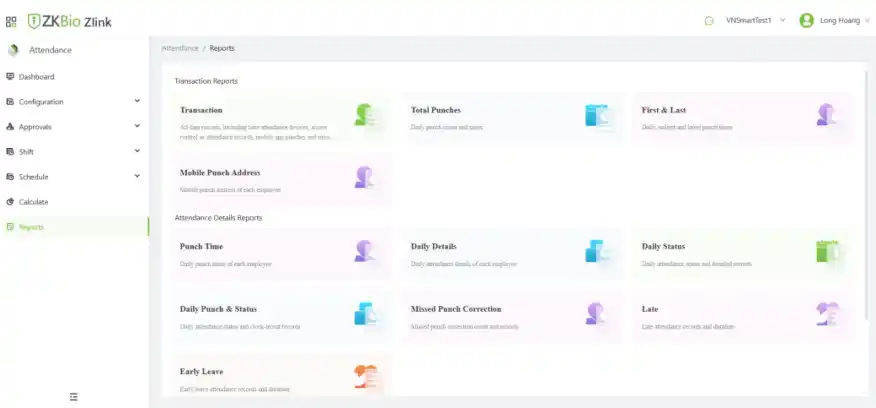
Hệ thống cung cấp nhiều loại báo cáo phục vụ các mục đích khác nhau. Theo khuyến nghị, nên sử dụng như sau:
- Báo cáo, tính công hằng ngày / hằng tháng: Daily Details (Báo cáo chi tiết nhất), Daily Status (Kiểm tra trạng thái chấm công của nhân viên)
- Đối soát dữ liệu chấm công (trong trường hợp thiếu hoặc sai thông tin): Transaction (Toàn bộ dữ liệu chấm công từ thiết bị), Total Punches (Kiểm tra tần suất chấm công)
- Dùng khi cần quản lý chấm công từ xa: Mobile Punch Address
- Dùng cho kiểm soát và phê duyệt bổ sung công (trong trường hợp quên chấm công): Missed Punch Correction
Xuất dữ liệu: Trong mục báo cáo, chọn Export
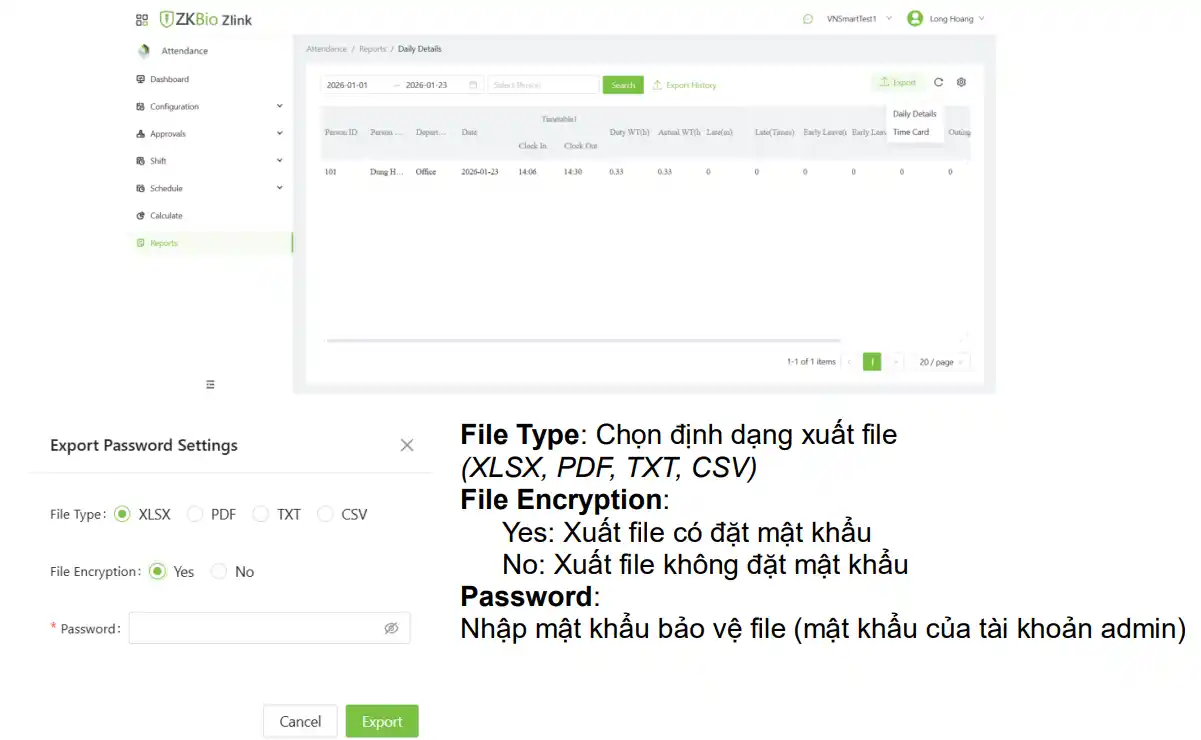
5. Phân quyền người dùng
Chức năng này cho phép nhiều người đăng nhập và sử dụng ZKBioZlink theo đúng vai trò được phân quyền
VD: Nhân viên đăng nhập ứng dụng để chấm công, xem lịch làm việc. Kế toán tính công, xuất báo cáo
5.1 Cho phép nhân viên tham gia vào tổ chức thông qua Email
Việc đăng nhập vào tổ chức phải được Admin phê duyệt.
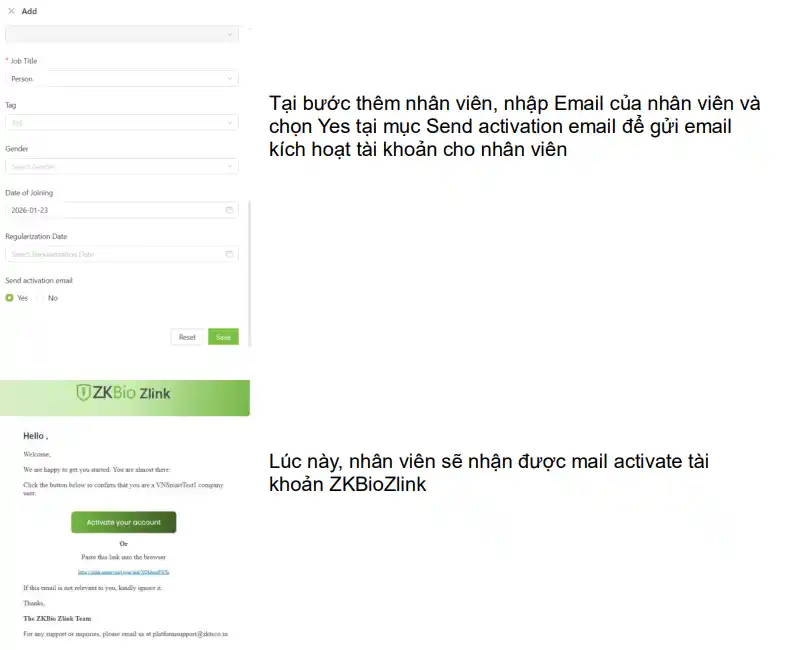
Nhân viên chọn Activate và tạo mật khẩu mới, từ giờ thì nhân viên này sẽ có thể dùng tài khoản để truy cập vào Zlink của tổ chức.
5.2 Phân quyền cho nhân viên
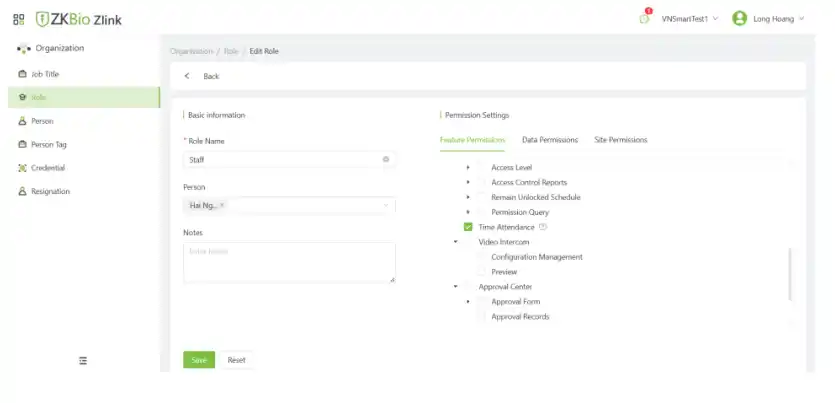
Tiến hành cấp quyền cho nhân viên để có thể xem được lịch làm: Vào mục Organization → Role → Add Role
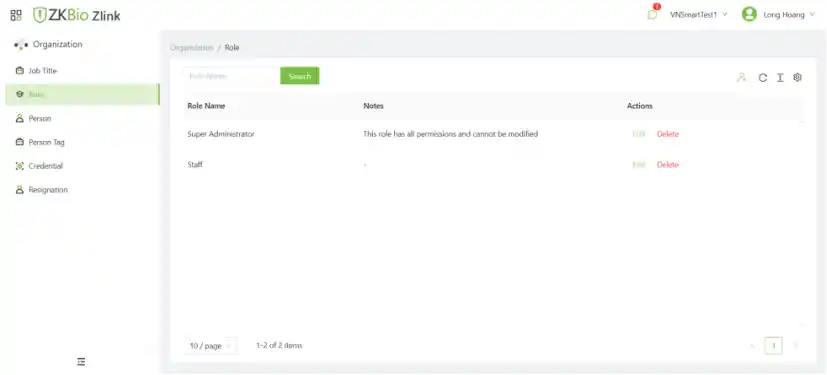
Chọn Time Attendance, nếu muốn nhân viên chỉ có thể xem lịch làm của bản thân thông qua app → Save
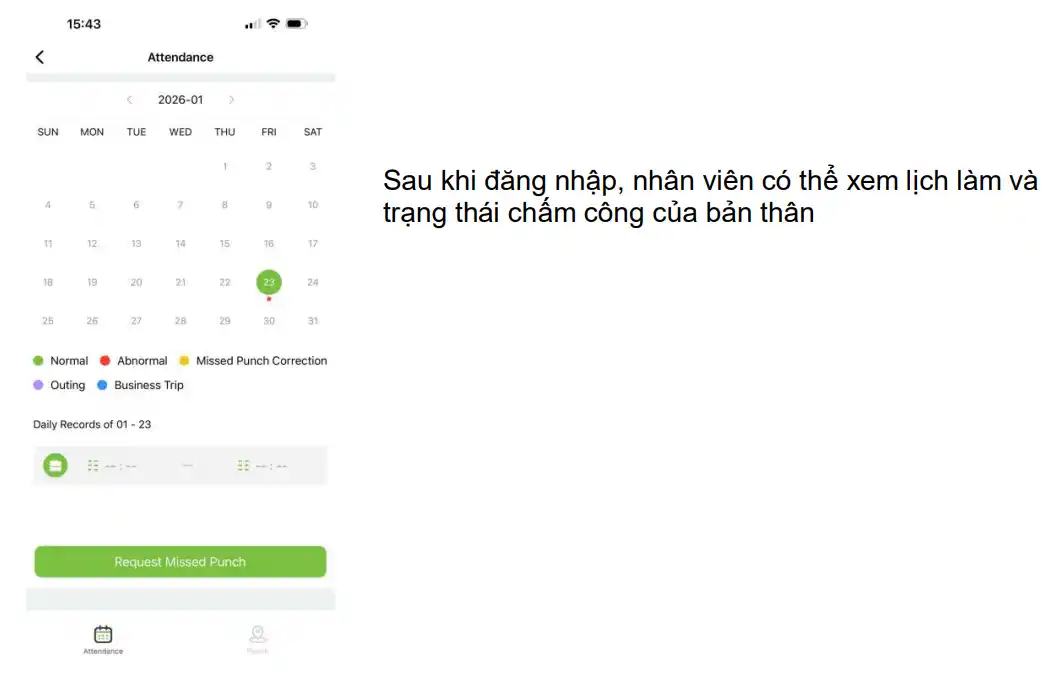
Sau khi hoàn thành, nhân viên được phân quyền có thể tải app ZKBioZlink (Android & IOS) và đăng nhập để xem lịch làm cũng như kiểm tra trạng thái chấm công của mình.
5.3 Phân quyền cho quản lý/ kế toán
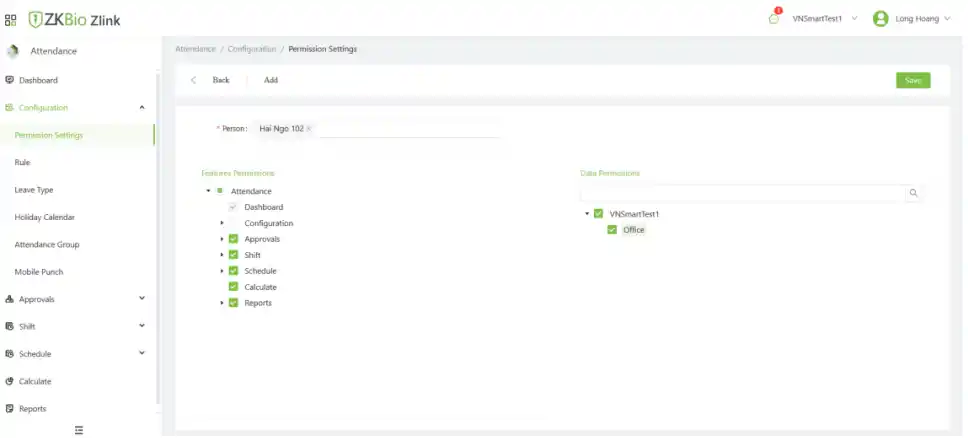
Với mục đích phân quyền cho 1 nhân viên để xem & xuất dữ liệu chấm công, xếp ca làm cho nhân viên/phòng ban, duyệt đơn xin nghỉ hoặc quên chấm công.
Vào phần Attendance → Configuration → Permission Settings → Chọn các quyền theo nhu cầu → Save
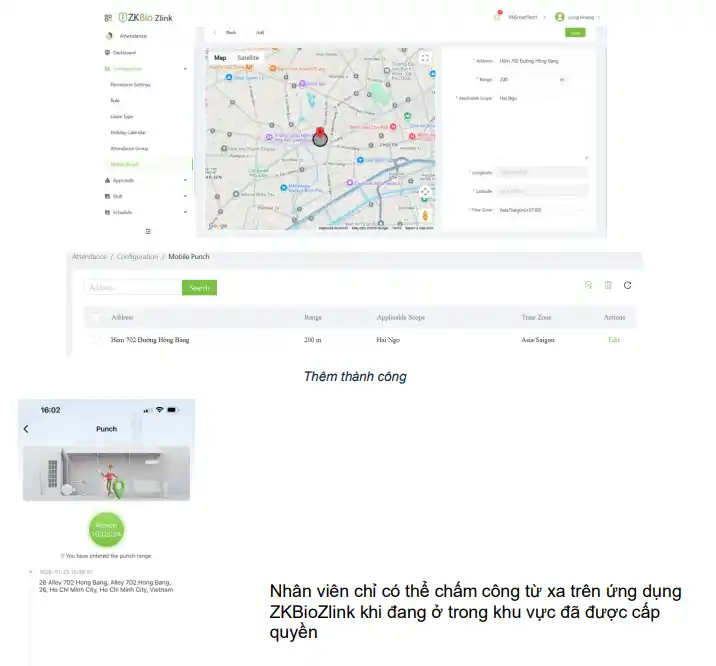
5.4 Setting chấm công trên ứng dụng cho nhân viên làm việc từ xa
Tab Attendance → Configuration → Mobile Punch → Add → Nhập thông tin cần thiết → Chọn nhân viên làm việc từ xa → Save

Chuyên viên Nội dung & Tư vấn Sản phẩm, phụ trách biên soạn các nội dung về thiết bị an ninh, chấm công, kiểm soát ra vào và giải pháp quản lý doanh nghiệp. Nội dung được xây dựng từ kinh nghiệm tư vấn khách hàng, tài liệu sản phẩm và được kiểm duyệt chuyên môn trước khi đăng tải.

Chuyên gia hệ thống an ninh và kiểm soát ra vào với 14 năm kinh nghiệm thực chiến. Đã tham gia triển khai hàng trăm dự án chấm công, access control, cổng xoay và bãi xe thông minh, đồng thời tư vấn, xử lý các giải pháp hạ tầng mạng và phần mềm quản lý doanh nghiệp.

 SĐT: 0936365292
 Zalo: 0936365292
 sales01@vnsmart.com.vn