
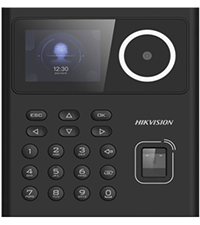
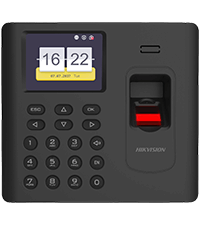
























Giới thiệu về phần mềm Wise Eye On 39
Wise Eye ON39 là một trong những phần mềm chấm công được tin dùng nhất hiện nay mà bạn không thể bỏ lỡ. Đây là phần mềm được nhiều khách hàng và đơn vị lựa chọn cho mô hình quản lý của mình. Là trợ thủ đắc lực cho quá trình quản lý quản lý chấm công, thông tin nhân viên và thời gian làm việc.
Hơn nữa, phần mềm Wise Eye còn được nhà sản xuất nâng cấp với phiên bản Wise Eye ON39 Plus. Các tính năng chính dùng để quản lý chấm công từ đó để tính lương hàng tháng cho nhân viên .Hỗ trợ lưu trữ các thông tin nhân viên bằng hình thức vân tay, thẻ cảm ứng hoặc khuôn mặt.
Phần mềm sử dụng giao diện tiếng Việt để làm việc. Phần mềm hỗ trợ nhiều phiên bản để phù hợp với nhiều dòng máy chấm công khác nhau. Hỗ trợ cài đặt và sử dụng trên nhiều hệ điều hành Windows từ phiên bản xp trở về sau.
Tải phần mềm chấm công Wise Eye On 39
[Download Phần Mềm WISE EYE On 39]
[Download Phần Mềm WISE EYE ON 39 (2017)]
Hướng dẫn cài phần mềm Wise Eye On 39
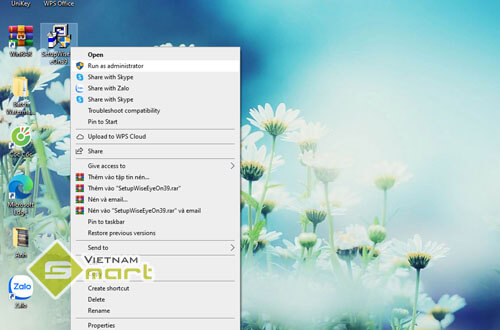
Bước 1: Click chuột phải vào file vừa tải về, chọn “Run as administrator”
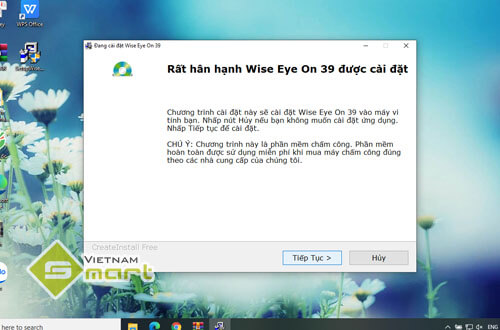
Cửa sổ cài đặt hiện ra, chọn “Tiếp tục” .
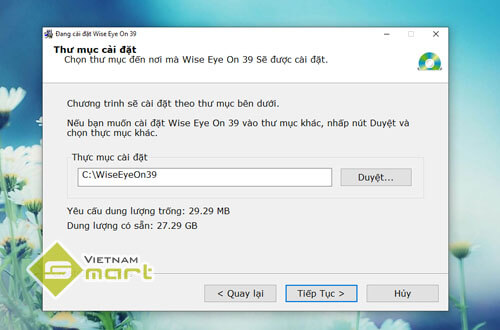
Bước 2: Chọn đường dẫn ⇒ click Tiếp tục
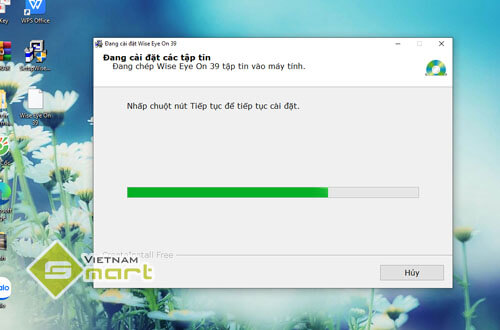
Bước 3: Chọn Hoàn tất để kết thúc
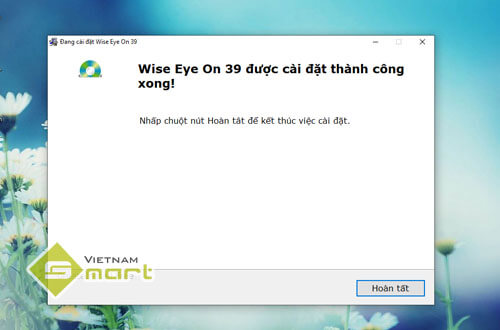
Chú ý: Một số hệ điều hành như win xp, win 8… để phần mềm hoạt động được, chúng ta cần cài đặt thêm NETFRAMEWORK 3.5

Tính năng của phần mềm Wise Eye On 39
Wise Eye ON39 được thiết kế với nhiều phiên bản để hỗ trợ người dùng nhưng mục đích chính của phần mềm vẫn là dùng để chấm công và quản lý công cho nhân viên. Thế nên các tính năng của các phiên bản phần mềm cũng giống nhau:
- Hỗ trợ đa ngôn ngữ và có cả tiếng Việt.
- Đa dạng khai báo như: khai báo ca, khai báo vắng, lễ,…
- Sở hữu giao diện trực quan, chuẩn quốc tế, dễ sử dụng.
- Hỗ trợ tính công, xuất bảng lương excel nhanh chóng và chính xác.
- Tích hợp đầy đủ các tính năng tự động cập nhật nhân viên, dữ liệu chấm công .
- Hỗ trợ lấy dữ liệu từ máy chấm công vào phần mềm dễ dàng với 1 thao tác đơn giản.
- Quản lý nhân viên trong công ty dưới dạng cây thư mục: Công ty -> Phòng ban -> Bộ phận -> Tổ -> …
- Kết nối đơn giản chỉ cần có mạng LAN TCP/IP và máy tính để cài phần mềm là có thể sử dụng được.
- Phần mềm quản lý công dựa vào ghi nhận thời gian xác nhận chuẩn xác thông tin từ máy chấm công.
- Bảo mật cao, phân quyền sử dụng cho các user, hạn chế người theo dõi chấm công can thiệp vào kết quả chấm công của các nhân viên.
- Có khả năng thích ứng được với hầu hết các dòng máy chấm công của nhiều hãng của Wise Eye, Ronald Jack, ZKTeco…thịnh hành trên thị trường.
- Phần mềm cập nhật thông tin nhân viên gồm: Họ và tên, mã nhân viên, mã chấm công, số lượng vân tay đăng ký trên máy chấm công, ngày sinh, quê quán, giới tính, hình ảnh nhân viên, chức vụ,…
Hướng dẫn sử dụng phần mềm Wise eye on 39
Bước 1. Khai báo máy chấm công
Vào Menu, chọn Máy chấm công → Khai báo máy chấm công
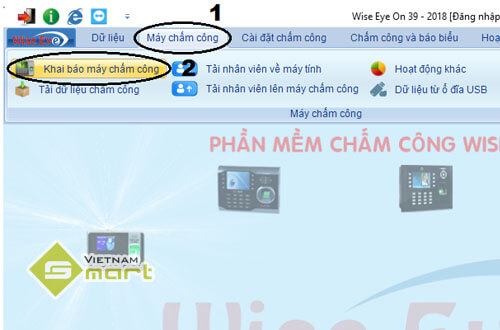
Click vào Thêm mới sau đó điền các thông số yêu cầu như hình dưới đây.
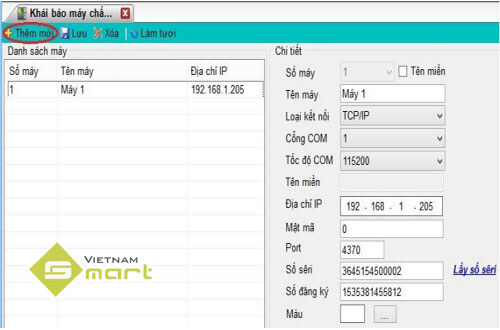
Trong đó:
- Số máy: 1( hoặc 2,3,4…tùy số lượng máy).
- Tên máy: Máy 1
- Loại kết nối: TCP/IP.
- Cổng COM: 1 (mặc định)
- Tốc độ COM: 115200 (mặc định)
- Đia chỉ IP: 192.168.1.201(có thể thay đổi giá trị khác).
- Port: 4370.
- Khi nhập địa chỉ IP, bấm vào Lấy số Seri
- Số đăng kí: số Seri dưới máy chấm công.
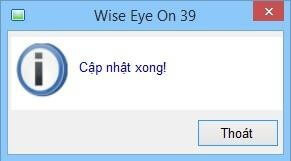
Sau khi điền đầy đủ các thông số, nhấn Lưu. Hiện lên thông báo cập nhật xong, bấm Thoát
Bước 2: Tải dữ liệu vân tay về máy tính
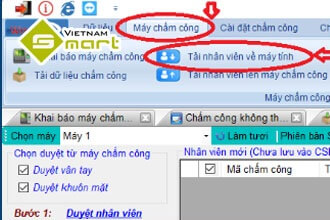
Tải dữ liệu nhân viên về máy tính khi bạn đã khai báo vân tay, mật mã, thẻ của các nhân viên lên máy: Chọn tab máy chấm công → chọn Tải nhân viên về máy tính → Click chọn Duyệt nhân viên → Chọn Nhân viên. Cuối cùng bấm chọn Thực hiện cập nhật.
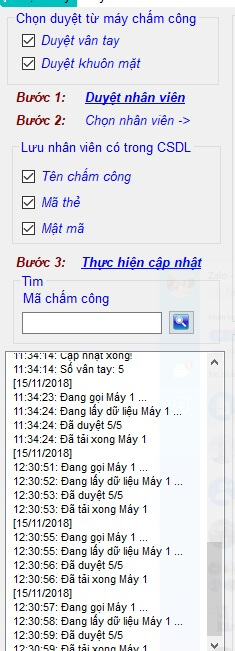
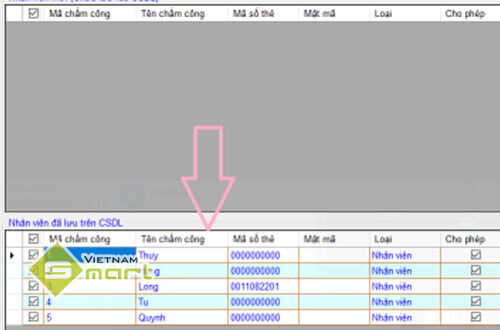
Sau khi thực hiện cập nhật, các dữ liệu về nhân viên sẽ được chuyển xuống tab dưới
Bước 3: Khai báo công ty, phòng ban và nhân viên
Khai báo công ty:
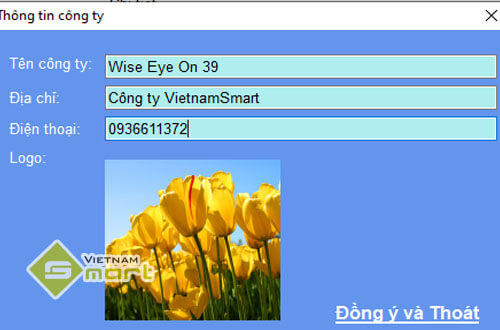
Chọn Dữ liệu → Thông tin công ty.
Nhập thông tin công ty, sau đó Chọn Đồng ý và thoát
Khai báo chức danh: Chọn Dữ liệu → Khai báo chức danh → Thêm mới → Lưu
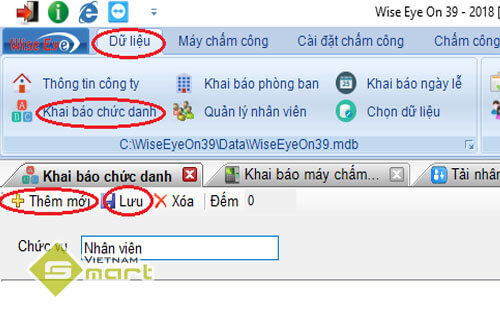
Các bước khai báo chức danh cho các nhân viên trong công ty
Khai báo phòng ban: Chọn Dữ liệu → Khai báo phòng ban → Thêm (Nhập thông tin phòng ban) → Đồng ý.
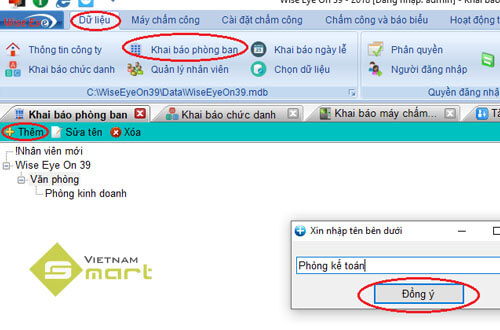
Chọn Dữ liệu → Mục Bộ phận có liên quan → Chọn Bổ sung phòng ban nhỏ hơn.
Khai báo thông tin nhân viên
Chọn Dữ liệu → Quản lý nhân viên → Chọn trong danh sách đổ xuống → Sửa thêm tên nhân viên, tên chấm công và các thông tin khác → Cập nhật
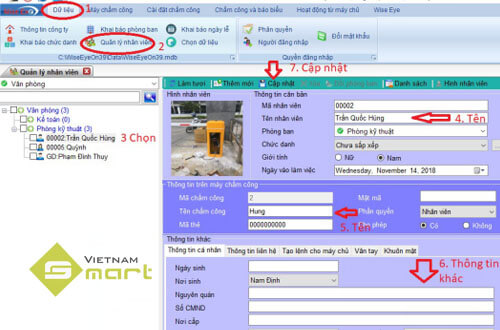
Bước 4: Cập nhật các thông tin từ phần mềm lên máy chấm công
Máy chấm công → chọn Tải nhân viên lên máy chấm công → Chọn phòng ban → Bấm vào nhân viên cần chọn → Chọn chuyển xuống → Chọn Tải lên máy chấm công.
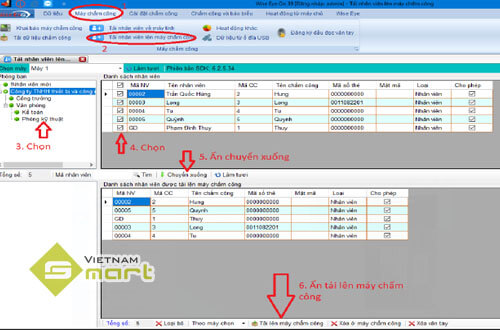
Bước 5: Khai báo ca làm việc, lịch trình làm việc và sắp xếp lịch trình làm việc cho nhân viên
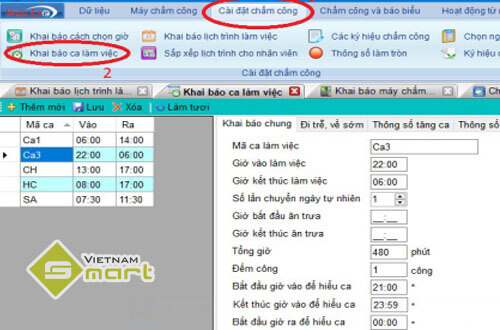
Khai báo ca làm việc
Chọn tab Cài đặt chấm công → Chọn Khai báo ca làm việc → Nhập thông tin thời gian làm việc từng ca.
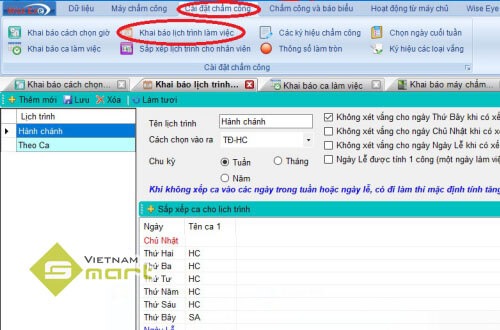
Khai báo lịch trình làm việc
Chọn tab Cài đặt chấm công → Chọn Khai báo lịch trình làm việc
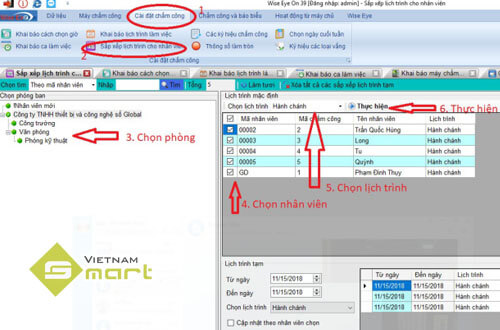
Sắp xếp lịch trình làm việc cho nhân viên
Chọn Cài đặt chấm công → chọn Sắp xếp lịch trình cho nhân viên → Chọn nhân viên cần sắp xếp → Chọn lịch trình → Bấm Thực hiện
Bước 6: Lấy dữ liệu chấm công của nhân viên
Cuối mỗi tuần hoặc cuối mỗi tháng, chúng ta sẽ thực hiện lấy dữ liệu chấm công của nhân viên
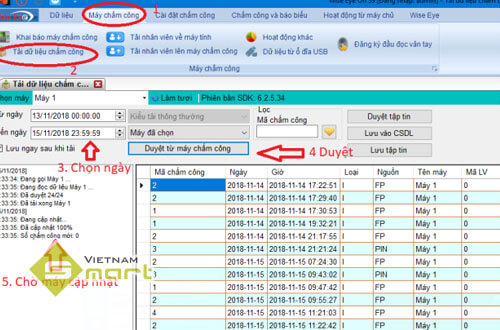
Chúng ta sẽ tải dữ liệu chấm công từ máy về máy tính bằng cách
Chọn tab Máy chấm công → Chọn Tải dữ liệu chấm công → Màn hình hiện ra thông tin: chọn Ngày tháng cần xuất thông tin → Chọn Duyệt từ máy chấm công → Chờ máy cập nhật thông tin
Xuất file báo cáo
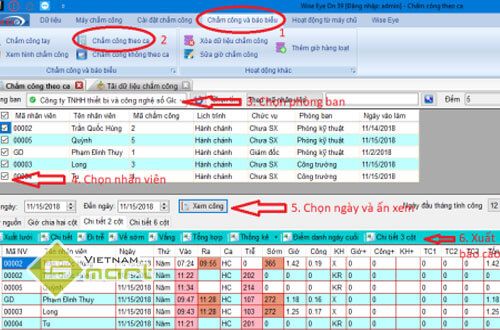
Chọn tab Chấm công và báo biểu → Chọn Chấm công theo ca → Chọn phòng ban → Chọn nhân viên → Chọn ngày → Xem công → Xuất các file báo cáo
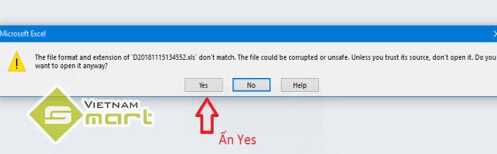
Sau đó bấm chọn Yes để ghi file báo cáo
Trên đây là tất cả những thông tin bạn cần biết về Wise Eye On 39, một phần mềm quản lý hỗ trợ nhiều tính năng giúp quản lý nhân sự được chuyên nghiệp. Giúp quy trình quản lý rõ ràng hơn thì chắc chắn là bạn nên sử dụng. Với phần mềm Wise Eye On 39 sẽ giúp nhà quản lý làm việc hiệu quả hơn.
Có tính chính xác và minh bạch hơn trong khâu quản lý. Bạn sẽ không lo có sự nhầm lẫn hay sai sót nào khi tính công và lương cho nhân viên. Còn giúp tiết kiệm thời gian và nhân lực để quản lý.

Chuyên viên Nội dung & Tư vấn Sản phẩm, phụ trách biên soạn các nội dung về thiết bị an ninh, chấm công, kiểm soát ra vào và giải pháp quản lý doanh nghiệp. Nội dung được xây dựng từ kinh nghiệm tư vấn khách hàng, tài liệu sản phẩm và được kiểm duyệt chuyên môn trước khi đăng tải.

Chuyên gia hệ thống an ninh và kiểm soát ra vào với 14 năm kinh nghiệm thực chiến. Đã tham gia triển khai hàng trăm dự án chấm công, access control, cổng xoay và bãi xe thông minh, đồng thời tư vấn, xử lý các giải pháp hạ tầng mạng và phần mềm quản lý doanh nghiệp.

 SĐT: 0936365292
 Zalo: 0936365292
 sales01@vnsmart.com.vn