
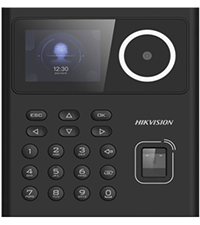
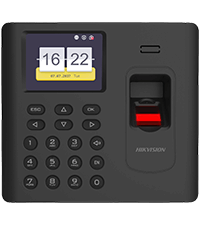












Xin chào mọi người, trong bài viết này, chúng tôi sẽ hướng dẫn cách thức cài đặt phần mềm HikCentral Access Control (HCAC) để quản lý các thiết bị nhận dạng khuôn mặt, chuông hình và báo động.
1. Tải phần mềm HikCentral Access Control
- Truy cập trang chủ của Hikvision tại địa chỉ `hikvision.com`.
- Chọn vào mục “Sản phẩm và Phần mềm” (Products & Software).
- Tìm kiếm “HikCentral Access Control” và kéo xuống phần “Software Download”.


- Click vào “Installation Package” rồi nhấn “Download”.

- Đồng ý với các điều khoản nếu có và tiến hành tải file cài đặt về máy tính.
2. Hướng dẫn cài đặt phần mềm
- Sau khi tải về thành công, double-click vào file để bắt đầu quá trình cài đặt.
- Chọn “Tôi đồng ý” với các điều khoản sử dụng (nếu có) và nhấn “Cài Đặt”.

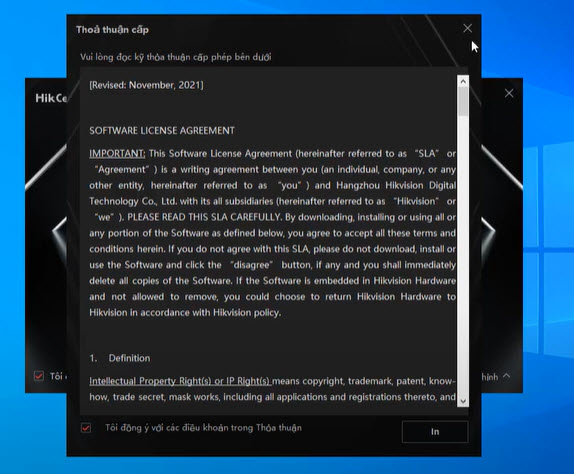
- Chờ cho quá trình cài đặt hoàn tất.

Truy cập giao diện Web
- Khi cài đặt xong, nhấn vào “Kết Thúc” để khởi chạy ứng dụng web.
- Quan sát trình quản lý dịch vụ của HCAC để kiểm tra xem tất cả các cổng đã khởi động hay chưa. Nếu thấy tích xanh, bạn có thể tiếp tục.

Tạo mật khẩu
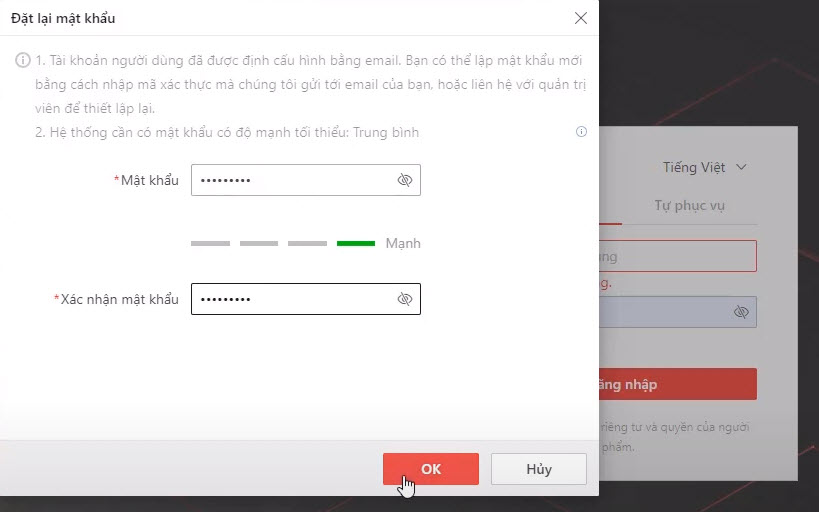
- Bạn sẽ được yêu cầu tạo một mật khẩu mới. Lưu ý rằng mật khẩu nên có ít nhất là ký tự viết hoa, ký tự số và ký tự đặc biệt để tăng tính an toàn.

Thiết lập câu hỏi bảo mật
- Chọn câu hỏi bảo mật và điền câu trả lời. Đây sẽ là phương thức giúp bạn khôi phục lại mật khẩu nếu quên.


Chọn ngôn ngữ
- Trước khi đăng nhập, bạn có thể lựa chọn ngôn ngữ mong muốn từ menu dropdown gồm tiếng Việt, tiếng Anh, tiếng Trung,…
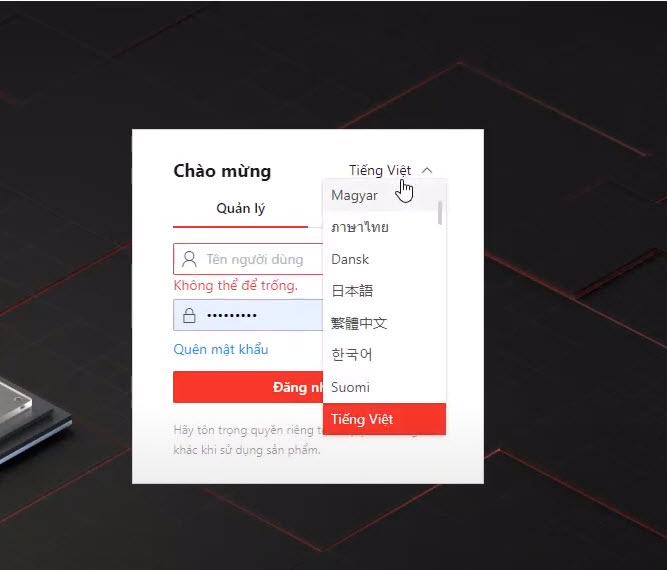
Khôi phục mật khẩu
- Nhấn vào phần “Quên Mật Khẩu”.
- Điền tên người dùng của bạn.
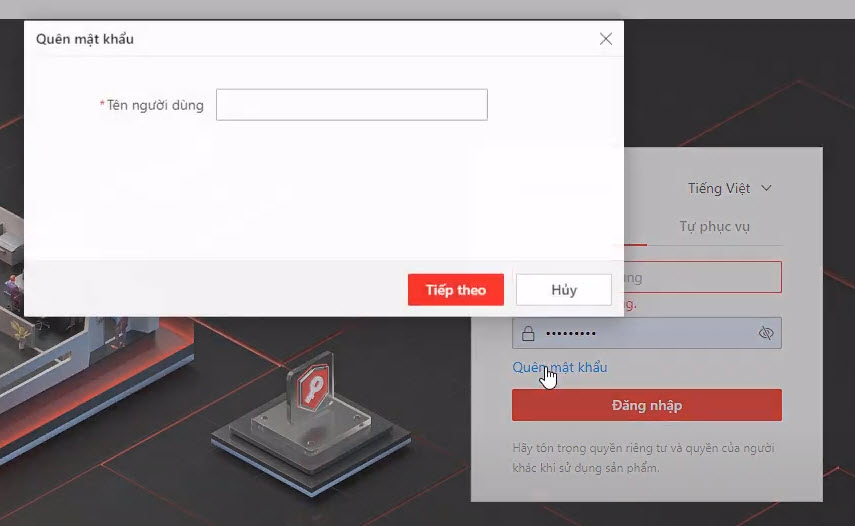
- Tìm lại câu hỏi bảo mật đã thiết lập trước đó và nhập câu trả lời.
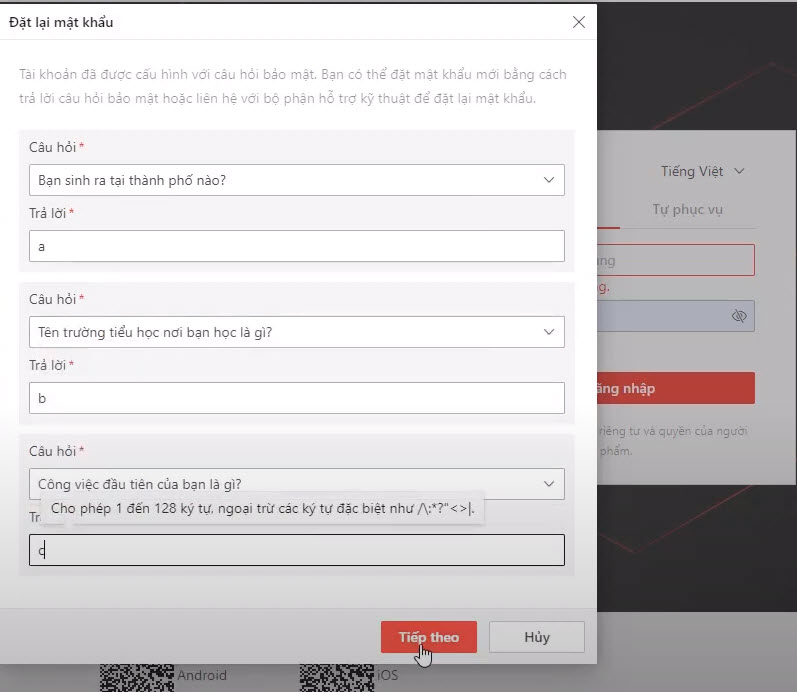
- Nhấn “Tiếp Theo” để thiết lập lại một mật khẩu mới.
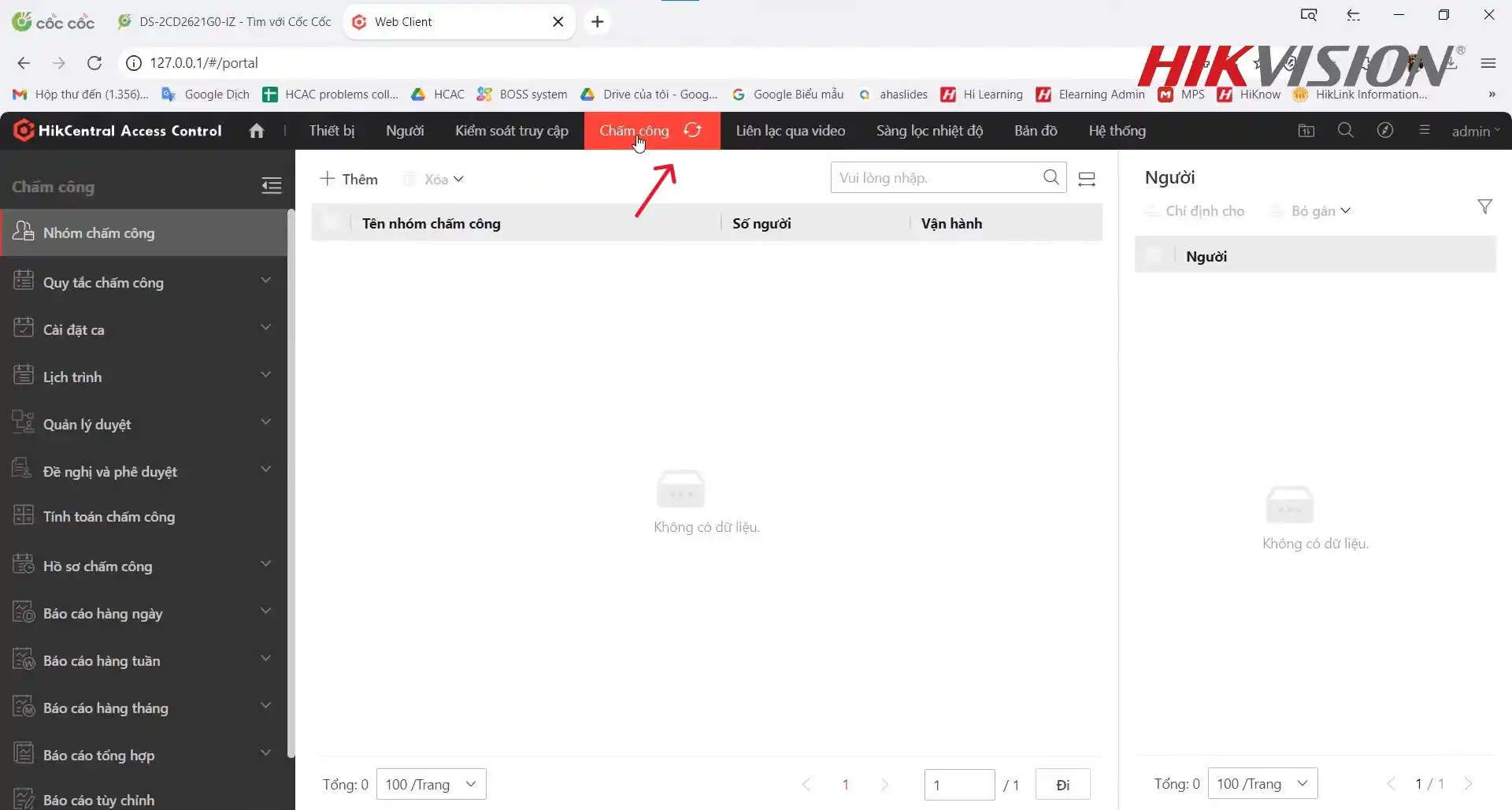
3. Hướng dẫn xem và xuất báo cáo chấm công
Để xem và xuất báo cáo chấm công, trước tiên bạn vào mục chấm công. Ở đây bạn có thể xem báo cáo chấm công theo ngày, theo tuần hoặc tuỳ chỉnh xem theo phòng ban, khoảng thời gian cụ thể.
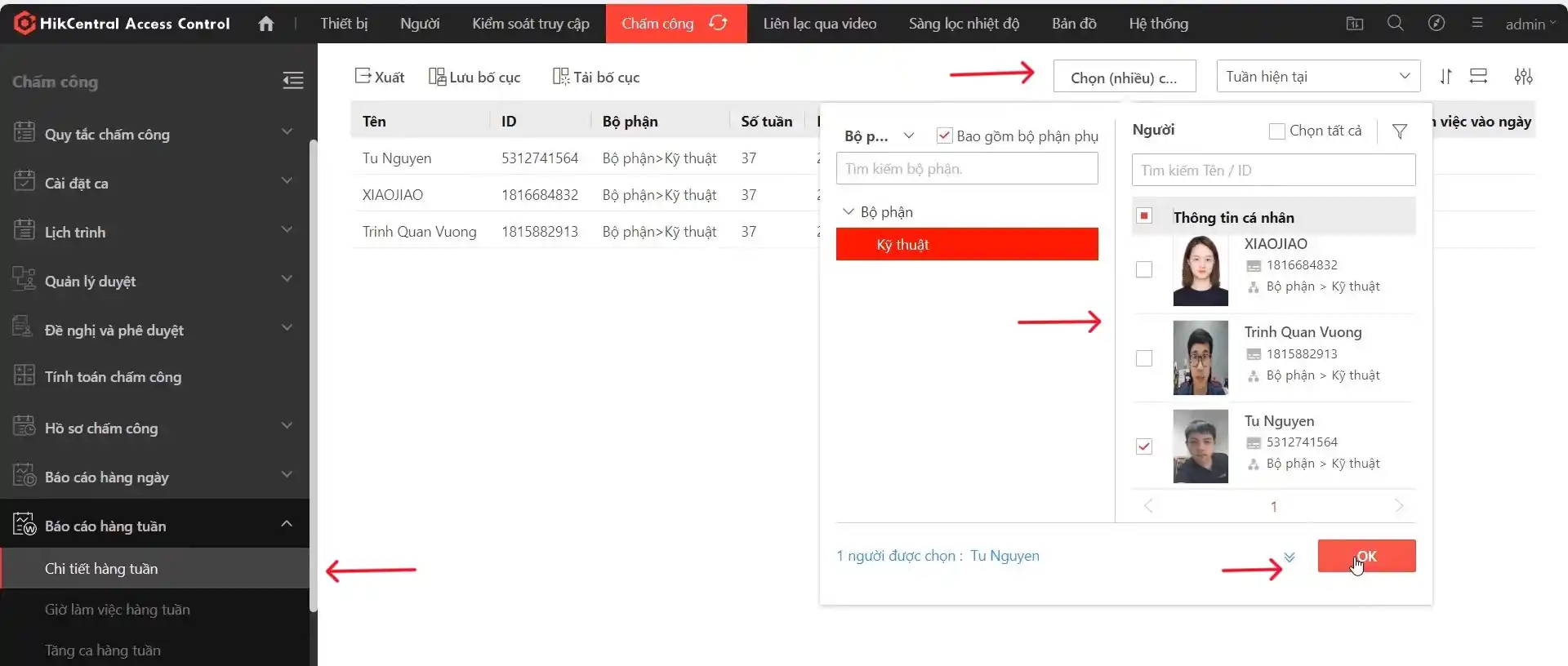
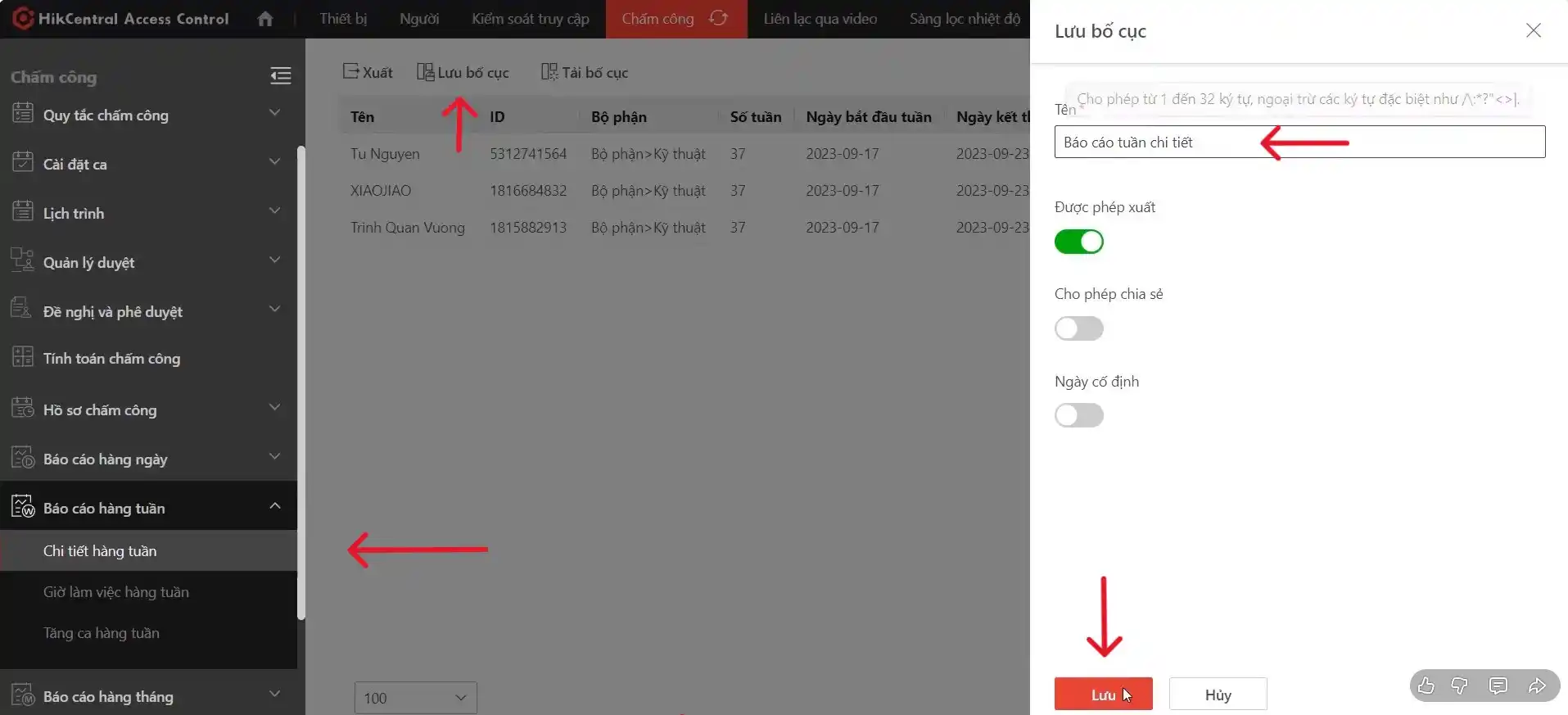
Xem báo cáo hàng tuần: Nhấn chọn chi tiết hàng tuần, chọn những người bạn muốn xem (chọn tất cả hoặc từng người cũng được). Sau đó chọn thời gian muốn xem. Khi đã hoàn thành hết các lựa chọn bạn muốn xem, ấn lưu bố cục.
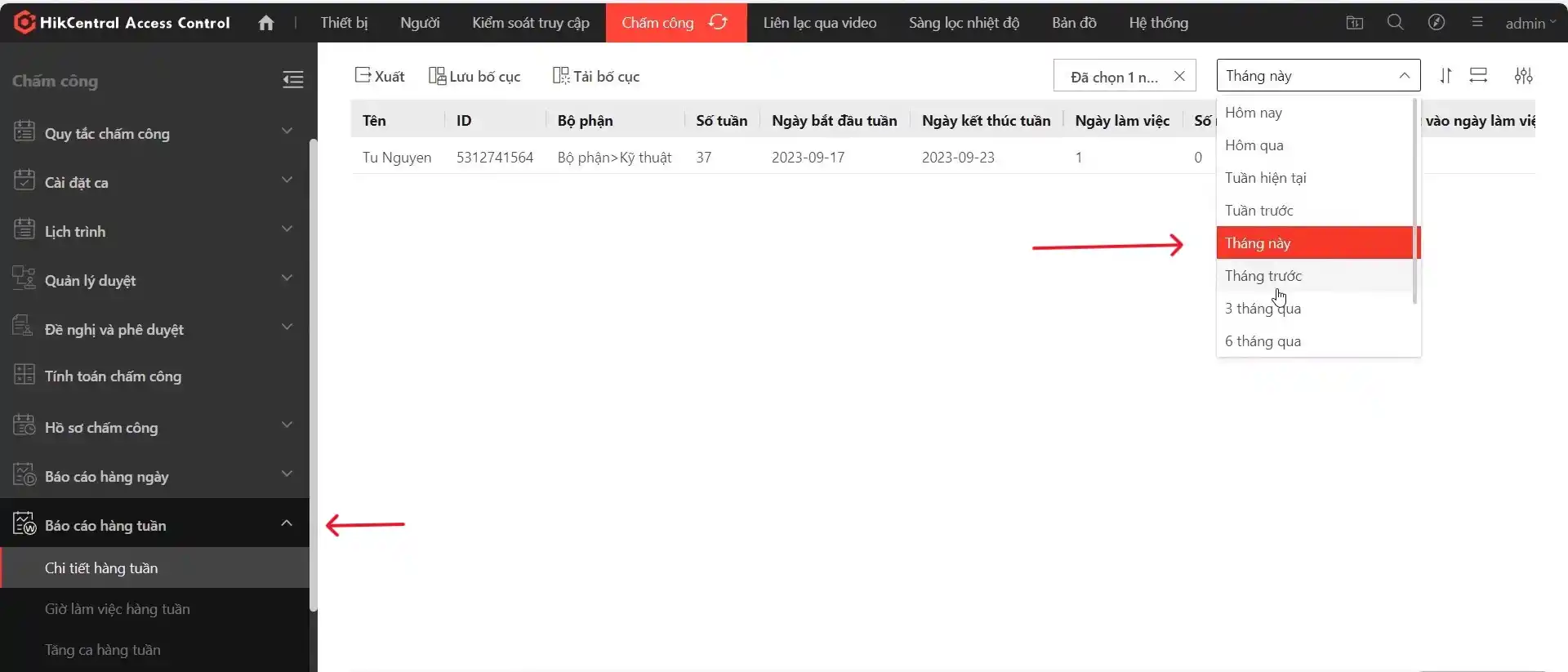
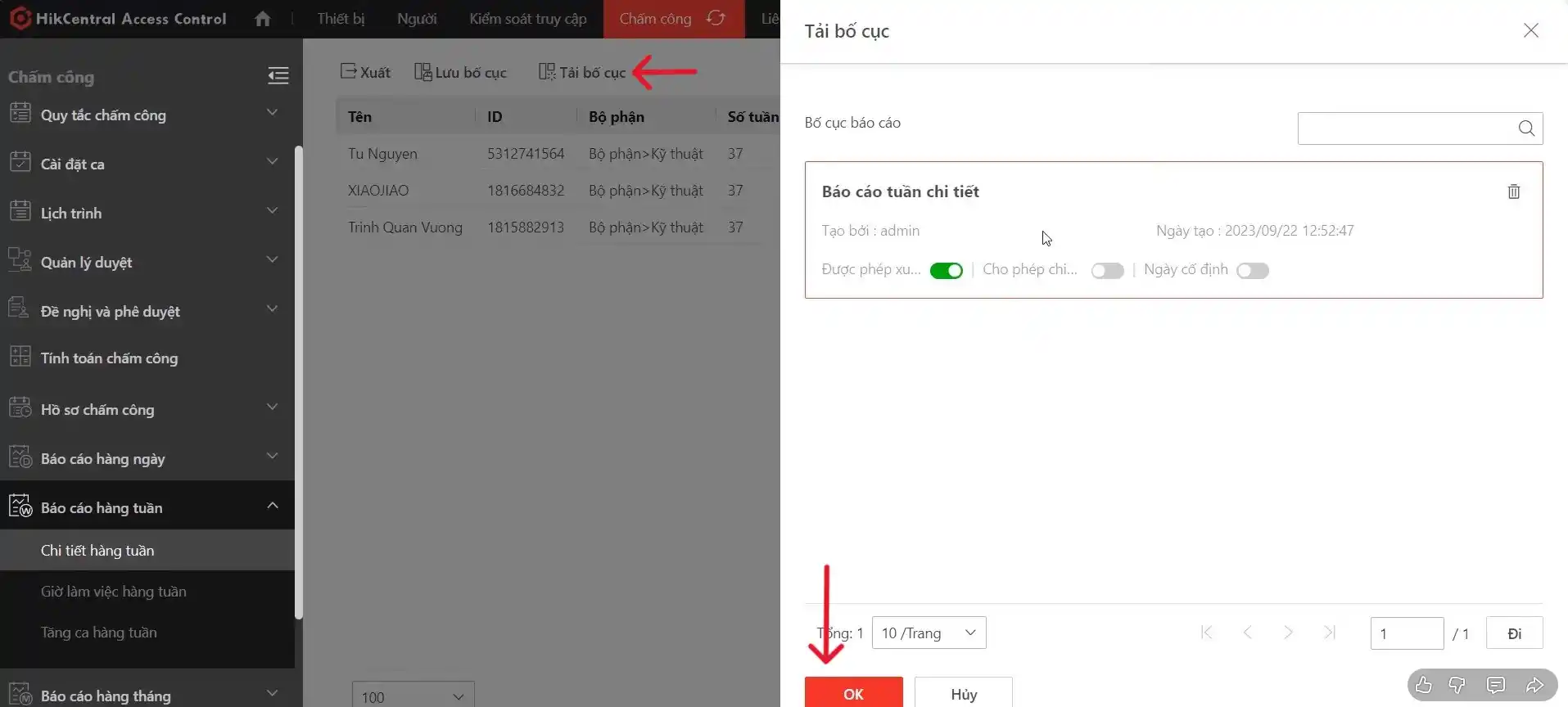
Để xuất báo cáo chấm công, bạn nhấn chọn tải bố cục, ở đây sẽ hiển thị các mẫu bạn đã lưu trước đó. Ấn OK để tải xuống.
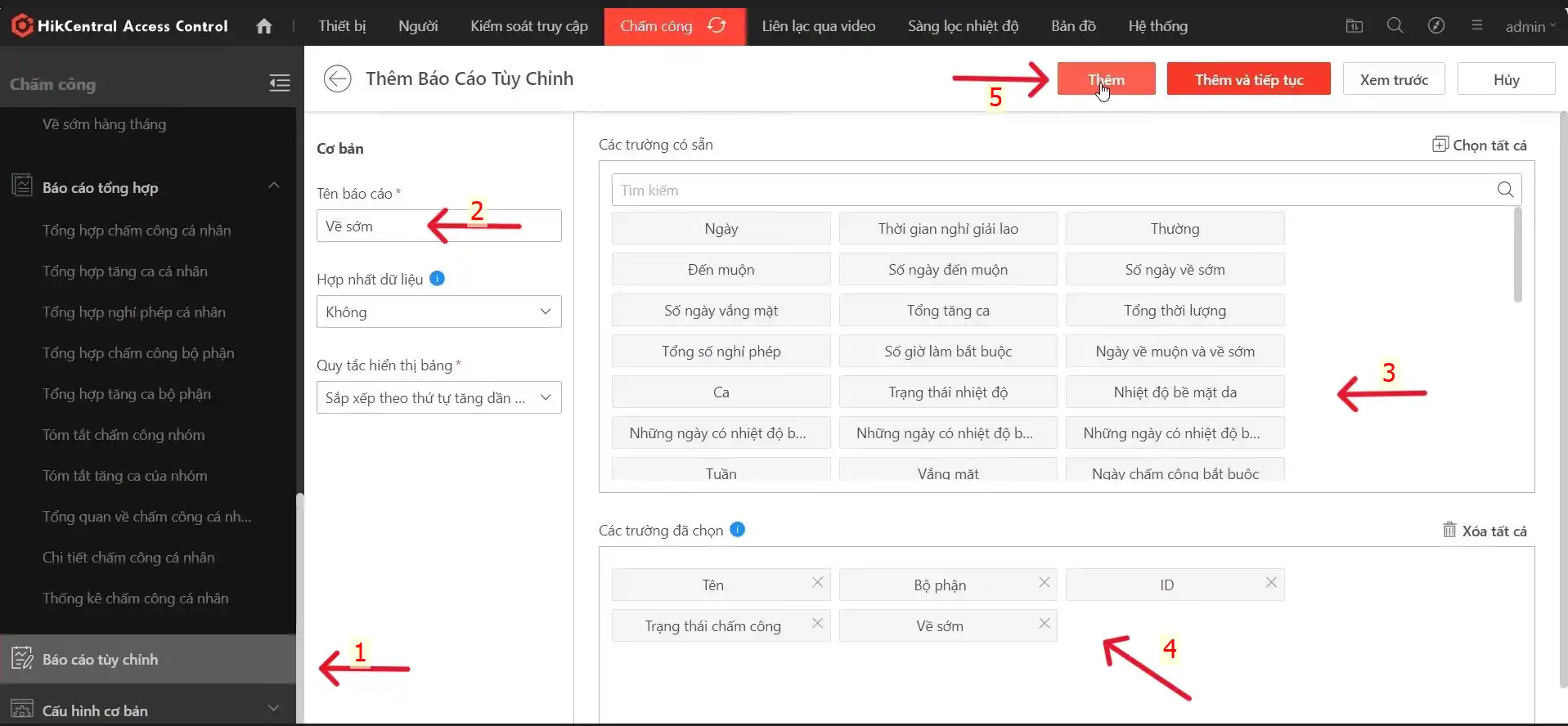
Ngoài xem báo cáo chấm theo ngày, tuần, bộ phận,… bạn có thể xem báo cáo tuỳ chỉnh như đi muộn, về sớm, tăng ca, nghỉ phép,… Sắp xếp các trường đã chọn phía bên dưới, để khi xuất file các cột hiển thị theo đúng yêu cầu của bạn.
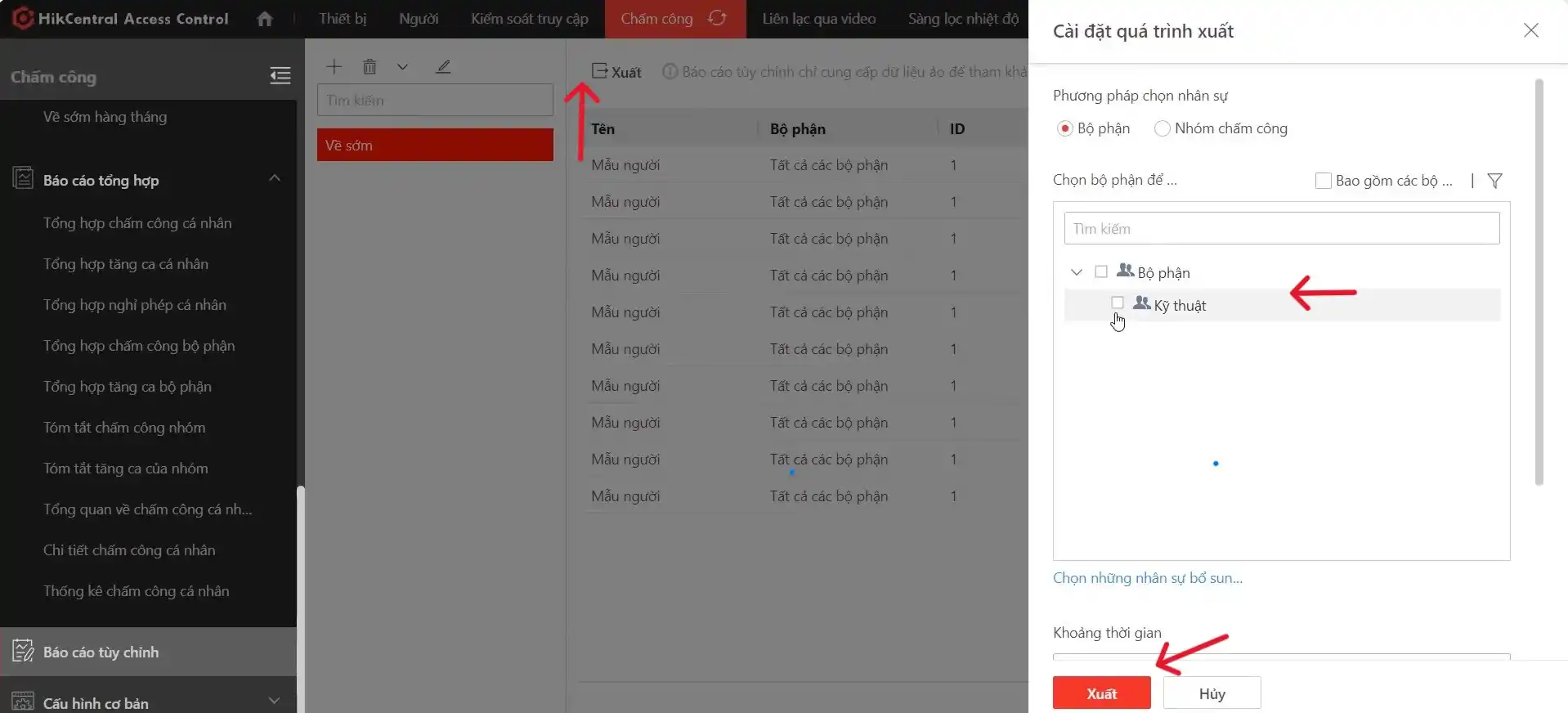
Ví dụ về mẫu báo cáo chấm công của bộ phận kỹ thuật theo các thao tác bên trên:
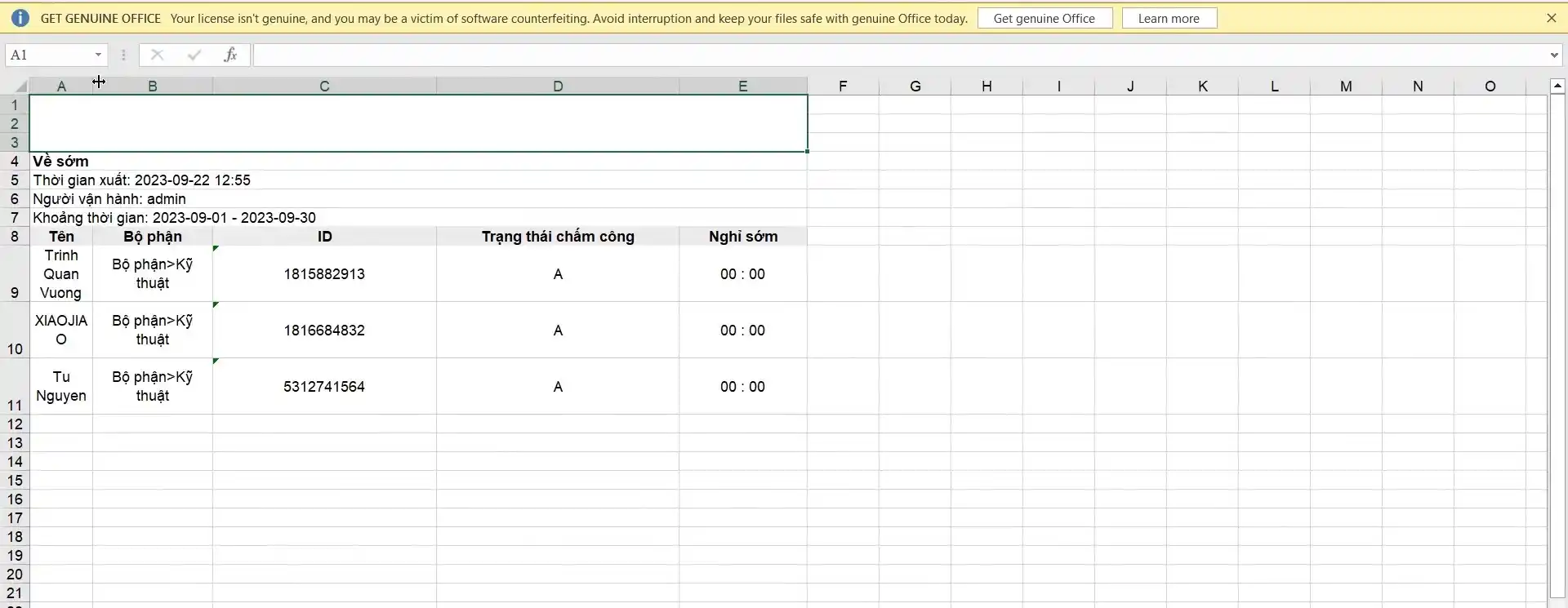
4. Một số mẫu báo cáo chấm công HikCentral Access Control
Dưới đây là một số mẫu chấm công của phần mềm HikCentral Access Control bạn có thể tham khảo. Ngoài ra bạn có thể tải các mẫu file báo cáo tại đây.
Mẫu báo cáo chấm công ra vào lần đầu và lần cuối:
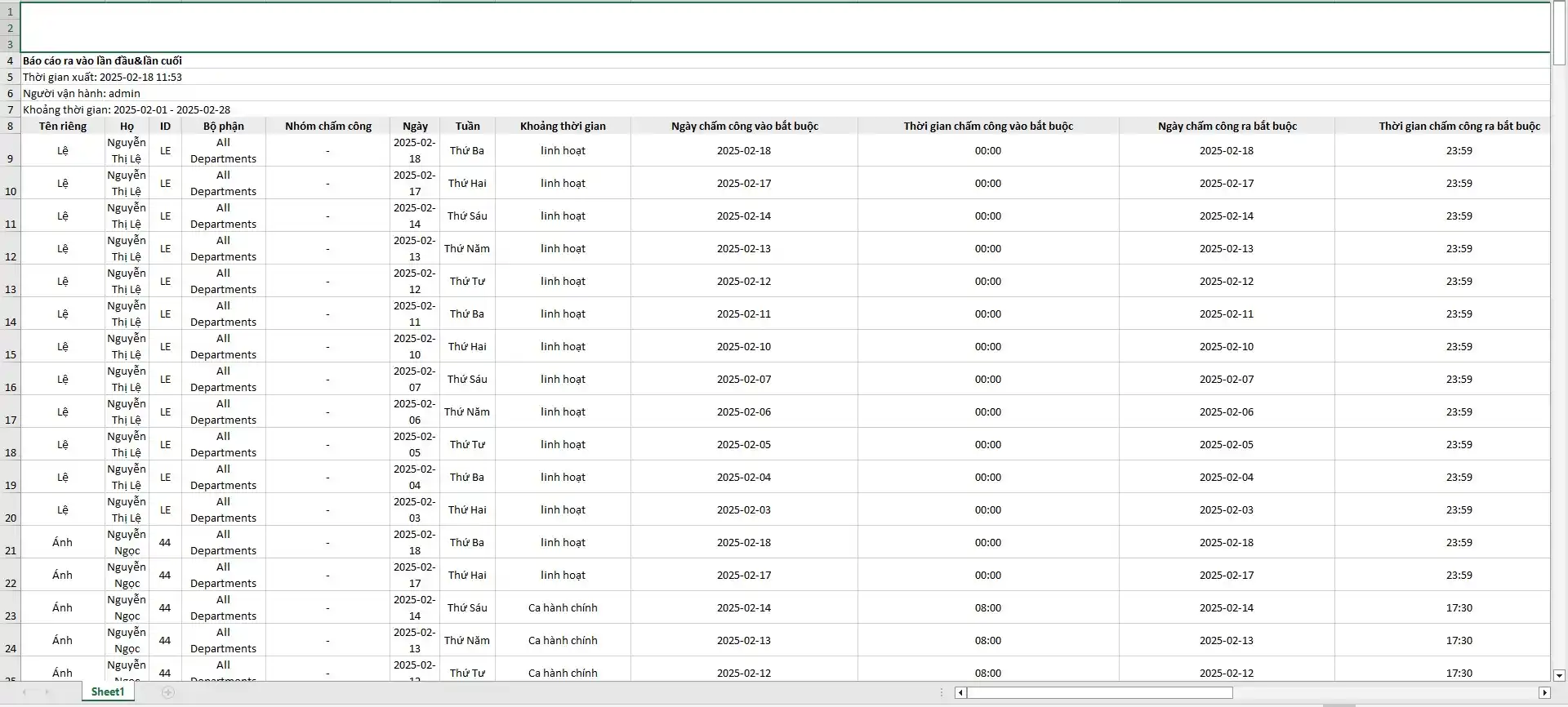
Mẫu báo cáo tổng hợp chấm công cá nhân:
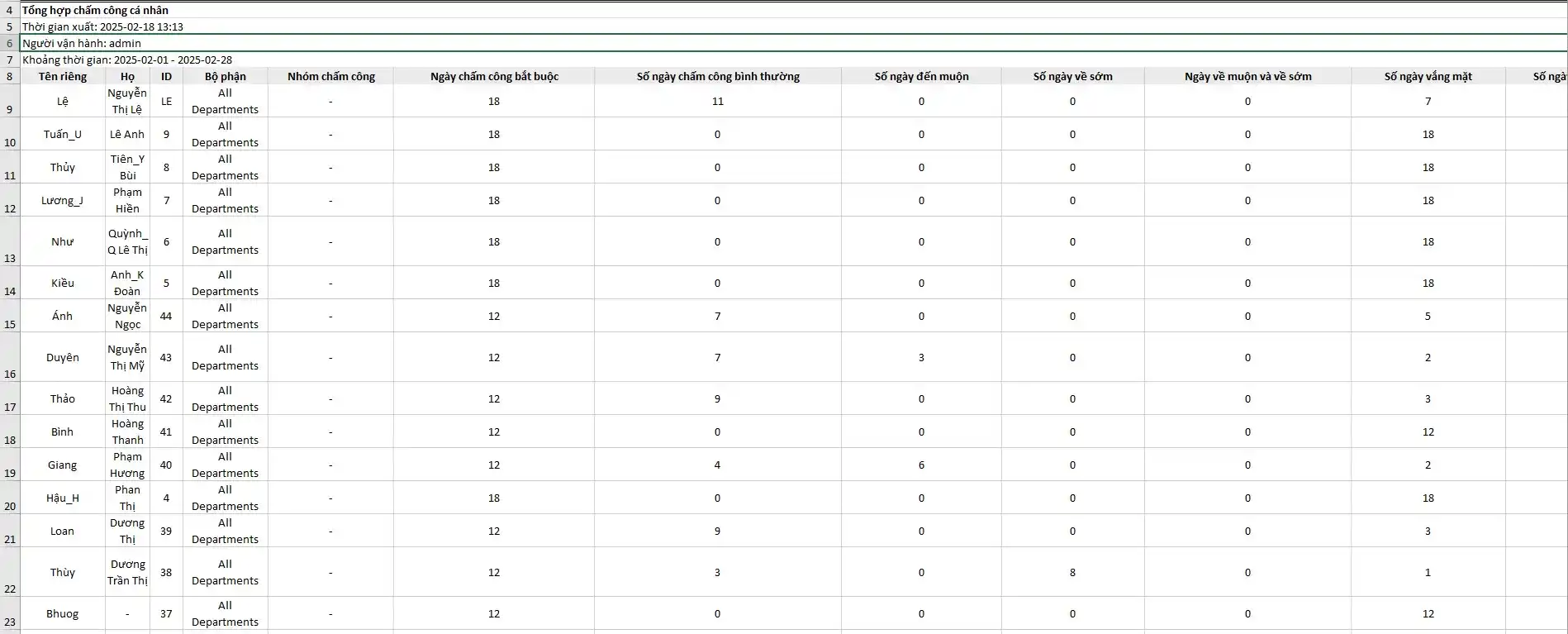
Mẫu báo cáo chi tiết chấm công cá nhân:
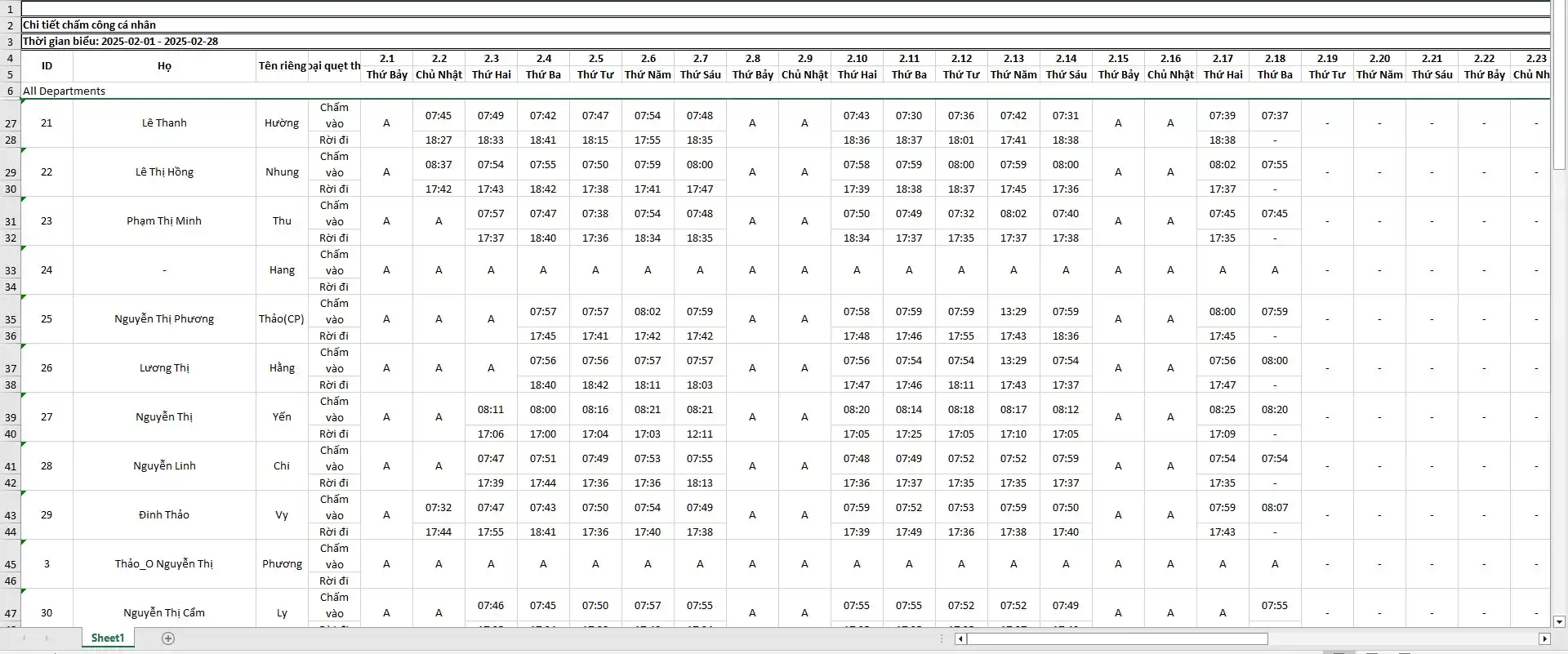
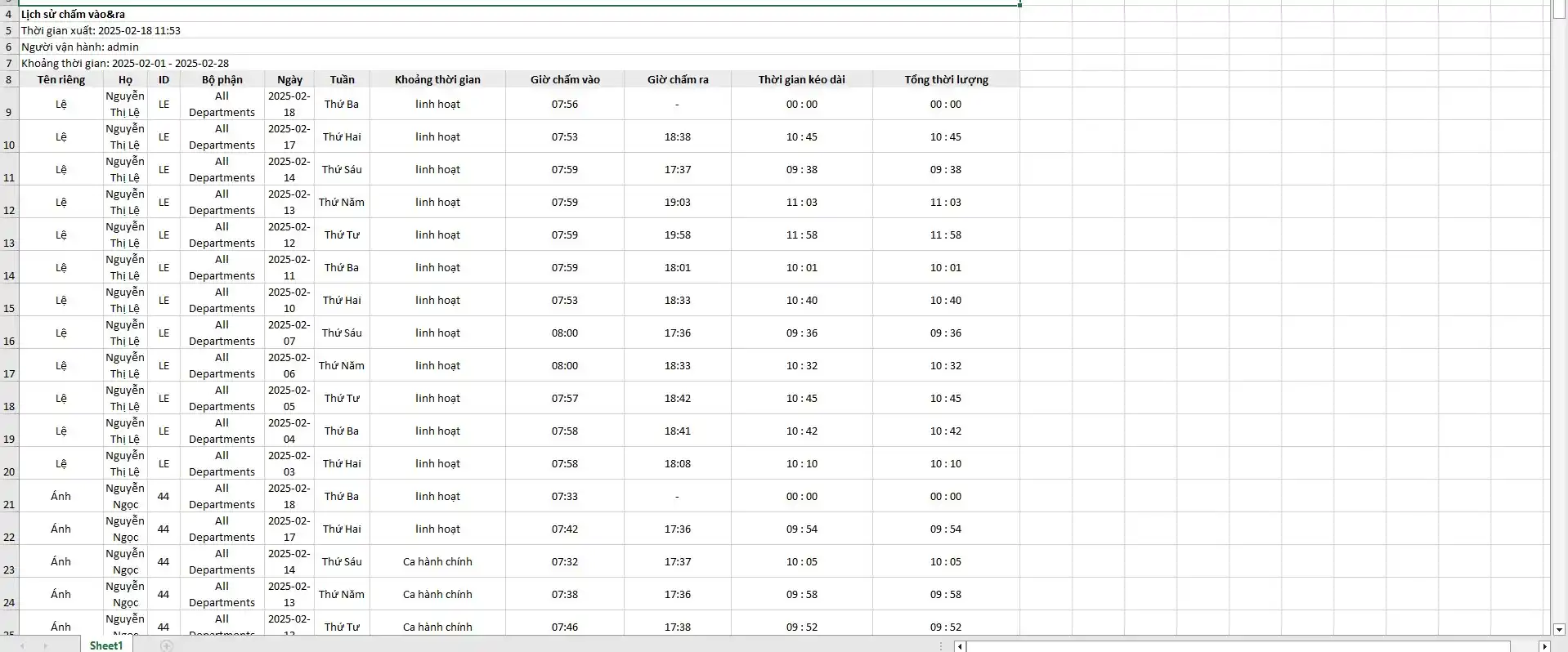
Mẫu báo cáo cáo lịch sử chấm vào & ra trong một tháng:
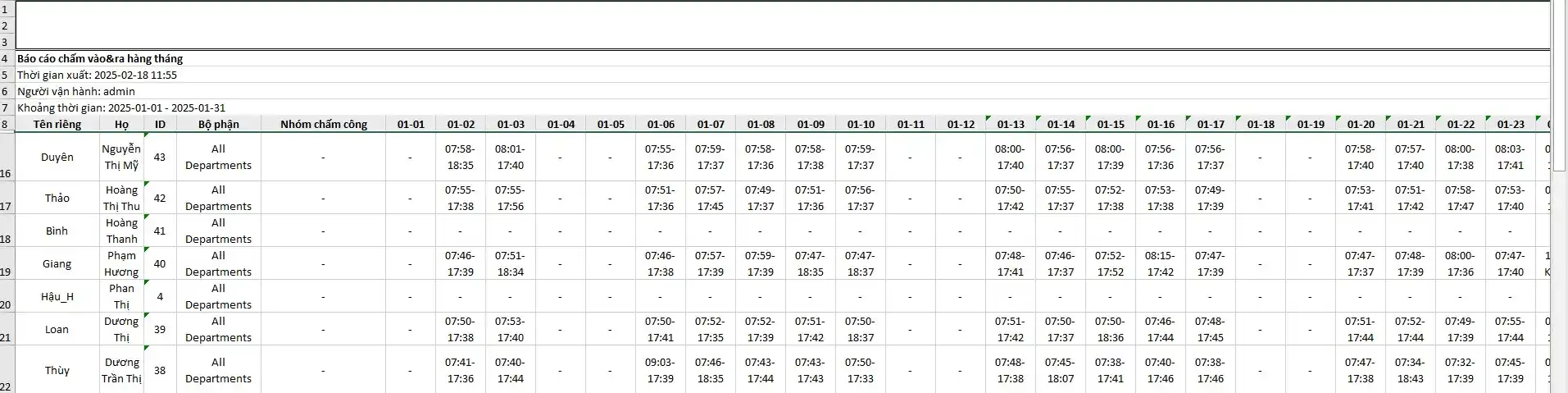
Mẫu báo cáo chấm công vào & ra hàng tháng:
Lưu ý rằng thông tin chi tiết về phiên bản phần mềm HCAC có thể thay đổi theo thời gian và phiên bản phần mềm hiện tại. Vì vậy, hãy chắc chắn kiểm tra trang web chính thức của Hikvision để có thông tin cập nhật về cài đặt và sử dụng phần mềm HCAC.
Hy vọng những hướng dẫn trên đã giúp bạn nắm rõ quy trình cài đặt và khai thác các tính năng báo cáo trên phần mềm HikCentral Access Control. Việc triển khai đúng kỹ thuật ngay từ đầu sẽ giúp hệ thống kiểm soát ra vào và chấm công vận hành ổn định, dữ liệu được trích xuất chính xác và bảo mật hơn.
Trong quá trình thực hiện, nếu bạn có bất kỳ thắc mắc nào hoặc cần hỗ trợ chuyên sâu về kỹ thuật, vui lòng liên hệ với chúng tôi để được tư vấn và xử lý kịp thời.
- Hotline: 093.6611.372
- Hỗ trợ kỹ thuật: 0936363595

Chuyên viên Nội dung & Tư vấn Sản phẩm, phụ trách biên soạn các nội dung về thiết bị an ninh, chấm công, kiểm soát ra vào và giải pháp quản lý doanh nghiệp. Nội dung được xây dựng từ kinh nghiệm tư vấn khách hàng, tài liệu sản phẩm và được kiểm duyệt chuyên môn trước khi đăng tải.

Chuyên gia hệ thống an ninh và kiểm soát ra vào với 14 năm kinh nghiệm thực chiến. Đã tham gia triển khai hàng trăm dự án chấm công, access control, cổng xoay và bãi xe thông minh, đồng thời tư vấn, xử lý các giải pháp hạ tầng mạng và phần mềm quản lý doanh nghiệp.

 SĐT: 0936365292
 Zalo: 0936365292
 sales01@vnsmart.com.vn