












Bạn đang hàng ngày làm việc với các công cụ của Microsoft Office. Ví dụ như là Word – Excel – PDF. Nhưng bạn đang có nhu cầu cần in 2 mặt văn bản ra giấy với các công cụ trên ? Nhưng bạn chưa biết cách in 2 mặt dành cho Word – Excel – PDF.
Đừng lo lắng quá. Hôm nay VietnamSmart sẽ hướng dẫn bạn một cách nhanh nhất, đơn giản. Chắc chắn nó sẽ giúp ích cho bạn rất nhiều trong công việc, tòa soạn văn phòng đó.
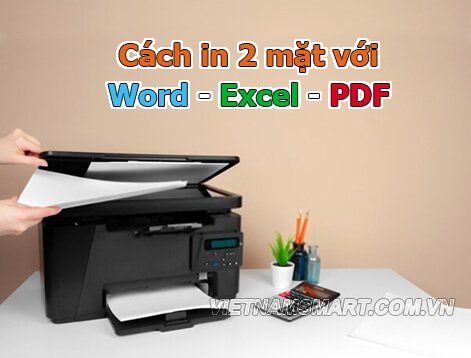
Cách in 2 mặt dành cho Word
Đối với cách này bạn hoàn toàn có thể áp dụng cho các phiên bản làm việ của Word như là : 2003, 2007, 2010, 2013, 2016.
Nhưng đối với mỗi máy in thì chúng ta sẽ phải thao tác khác nhau. Nên bạn cần xác định chính xác là chiếc máy in của bạn là loại máy có hỗ trợ in 2 mặt không nhé.
Máy in không hỗ trợ in 2 mặt
- Bạn sử dụng tổ hợp phím Ctrl + P để xuất hiện hộp thoại Print, hoặc vào File > Print.
- Trong Print chọn Odd Page để in trang lẻ (trang 1, 3, 5,..) trước.
- Sau đó chọn Options: (Lưu ý, bạn không được tích vào ô Revers print order)
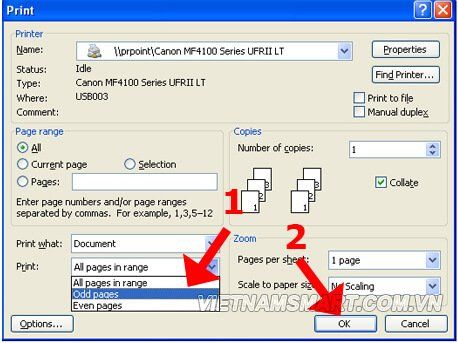
- Sau khi các trang lẻ in xong, chúng ta đảo ngược mặt tất cả các trang giấy vừa in. Rồi thực hiện thao tác như in trang lẻ, nhưng chọn mục Even pages để in các trang chẵn.
- Cuối cùng nhấp chuột chọn Revers print order và OK để tiến hành in những trang còn lại.
- Lưu ý, khi chuyển mặt để in giấy chẵn hoặc lẻ bạn nên thử 1-2 bản in trước để đảm bảo thuận cho cả 2 chiều, tránh việc in sai hỏng hoặc ngược giấy.
Máy in hỗ trợ in 2 mặt
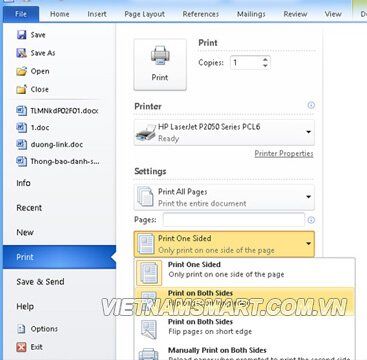
- Vào menu File chọn Print, hoặc sử dụng tổ hợp phím Ctrl + P.
- Trong Print Properties, chọn Finishing và đánh dấu chọn Print on both sides để tiến hành in 2 mặt giấy.
Cách in 2 mặt giấy trong PDF
- Trước hết, bạn cần tải Foxit Reader và Adobe Reader để đọc được file PDF.
Link tải Foxit Reader : https://download.com.vn/foxit-reader/download
Link tải Adobe Reader : https://download.com.vn/adobe-reader/download
- Mở file PDF chọn Print hoặc sử dụng tổ hợp phím Ctrl + P.
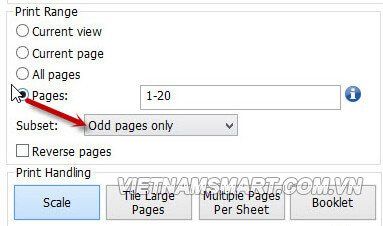
- Để tiến hành in trang lẻ, chọn Page để đánh dấu những trang cần in. Sau đó, ở mục Subset chọn Odd Pages only và nhấn OK để tiến hành in.
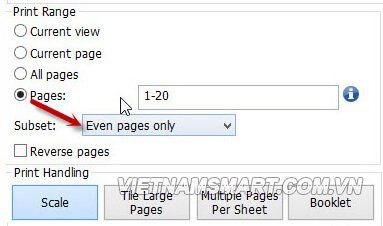
- Tiến hành đảo giấy để in trang chẵn. Chúng ta cũng thực hiện như in trang lẻ, tuy nhiên tại mục Subset chọn Even pages only và ấn OK để tiến hành in những trang còn lại.
Cách in 2 mặt giấy trong excel
Máy in không hỗ trợ in Excel 2 mặt
- Chúng ta copy sang Word Paste (hoặc Edit → Paste special → Microsoft Excel Worksheet Object → OK), dán sang Word và in trên Word theo chế độ chẵn lẻ.
- Hoặc dùng trực tiếp trong Excel với lệnh Copy sau đó Paste Special → Values → OK.
- Cuối cùng chúng ta tiến hành in 2 mặt như Word bên trên là xong.
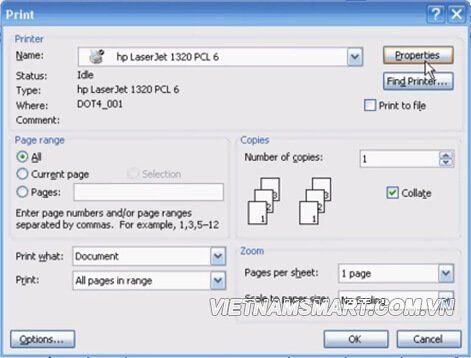
Máy in hỗ trợ in 2 mặt
- Thao tác thực hiện đơn giản hơn, chỉ cần theo đường dẫn sau: File > Print > Properties > Finishing > Đánh dấu hộp kiểm Print on both sides.
Xem các bài viết bổ trợ khác như :

Chuyên viên Nội dung & Tư vấn Sản phẩm, phụ trách biên soạn các nội dung về thiết bị an ninh, chấm công, kiểm soát ra vào và giải pháp quản lý doanh nghiệp. Nội dung được xây dựng từ kinh nghiệm tư vấn khách hàng, tài liệu sản phẩm và được kiểm duyệt chuyên môn trước khi đăng tải.

Chuyên gia hệ thống an ninh và kiểm soát ra vào với 14 năm kinh nghiệm thực chiến. Đã tham gia triển khai hàng trăm dự án chấm công, access control, cổng xoay và bãi xe thông minh, đồng thời tư vấn, xử lý các giải pháp hạ tầng mạng và phần mềm quản lý doanh nghiệp.

 SĐT: 0936365292
 Zalo: 0936365292
 sales01@vnsmart.com.vn