








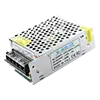

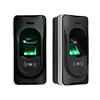
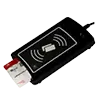
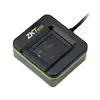
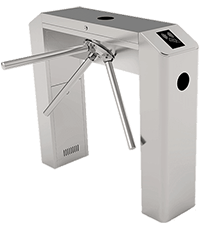
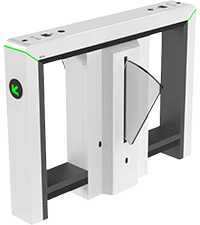










BioTime 8.0 là phần mềm quản lý chấm công mạnh mẽ, hỗ trợ xem và thao tác trên Windows, Web browser, ứng dụng App trên smartphone. Phần mềm hoạt động như một hệ thống đám mây, kết nối ổn định qua Ethernet / WiFi / GPRS / 3G, cho phép quản lý hàng trăm thiết bị và hàng ngàn nhân viên.
Người dùng có thể truy cập BioTime 8.0 ở bất cứ đâu chỉ với trình duyệt web. Giao diện trực quan, dễ thao tác, hỗ trợ thiết lập ca – lịch làm việc và tạo báo cáo chấm công đầy đủ.
Ví dụ: Nhân viên A có lịch làm việc tại văn phòng lúc 8h sáng, nhưng phải đến điểm khách hàng vào cùng thời điểm. Nhân viên có thể chấm công qua App BioTime trên điện thoại, dữ liệu sẽ tự động gửi về phần mềm: thời gian in/out, vị trí GPS, hình ảnh. Nhờ đó quản lý dễ dàng theo dõi thời gian làm việc thực tế và hạn chế gian lận chấm công.
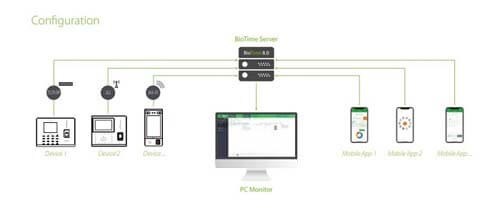
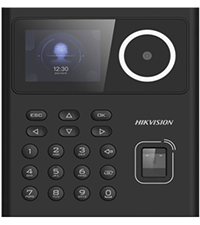
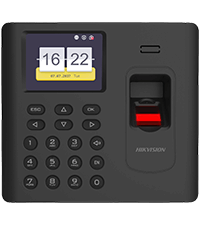
Phần mềm BioTime 8.0 kết nối với các thiết bị chấm công, thông qua máy tính, APP..
Tải tài liệu PDF hướng dẫn sử dụng phần mềm BioTime 8.0 chi tiết:

👉 Tham khảo cách tải phần mềm BioTime 8.0 miễn phí
Giao diện chính của phần mềm BioTime 8.0
BioTime 8.0 là phần mềm được cung cấp bởi công ty cổ phần Idworld Việt nam. Nó được tích hợp các tính năng để phù hợp với các loại máy chấm công vân tay, khuôn mặt, thẻ từ của ZKTeco. Dưới đây là giao diện dashboard cung cấp cái nhìn tổng quan về tình trạng chấm công hằng ngày:
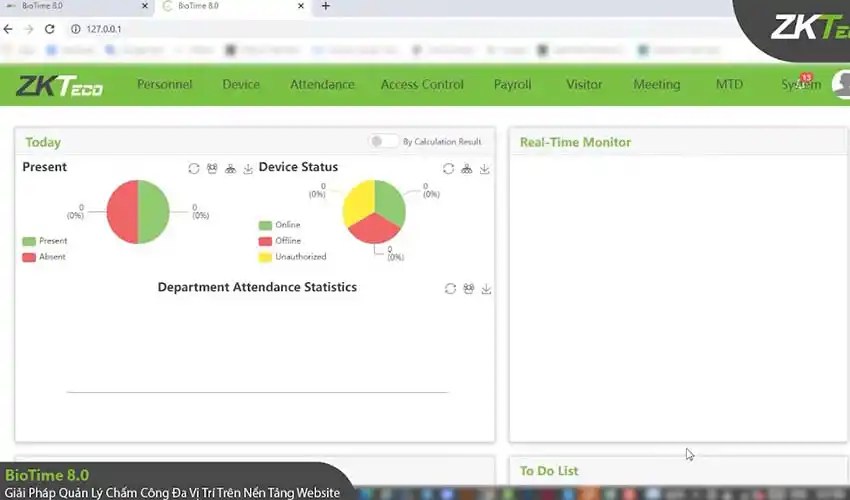
- Present (Đi làm) – Absent (Nghỉ): Biểu đồ thể hiện số lượng nhân viên đi làm hoặc nghỉ theo ngày.
- Device Satatus: trạng thái thiết bị, thể hiện các thiết bị đang hoạt động online hay là offline, đã cấp quyền hay chưa.
Điểm nổi bật là phần mềm chấm ZKBioTime 8.0 này có giao diện quốc tế, hỗ trợ nhiều ngôn ngữ khác nhau. Dễ dàng quản lý cũng như dễ dàng sử dụng thao tác và cài đặt.
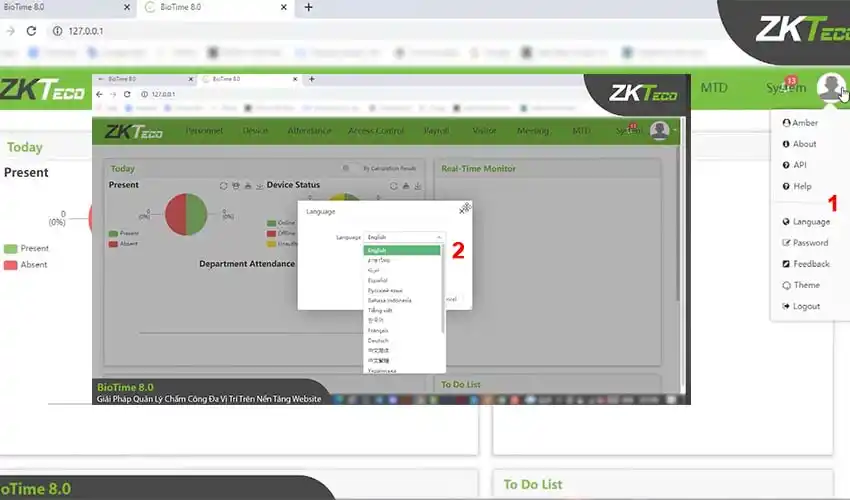
Các module chính trong phần mềm BioTime 8.0
- Personnel (Nhân viên)
- Device (Thiết bị)
- Attendance (Chấm công)
- Access Control (Kiểm soát truy cập)
- Payroll (Tính lương)
- Visitor (Khách)
- Meeting (Phòng họp)
- System (Hệ thống)
Hướng dẫn sử dụng các chức năng cơ bản trên BioTime 8.0
1. Thiết lập phòng ban, chức vụ, khu vực
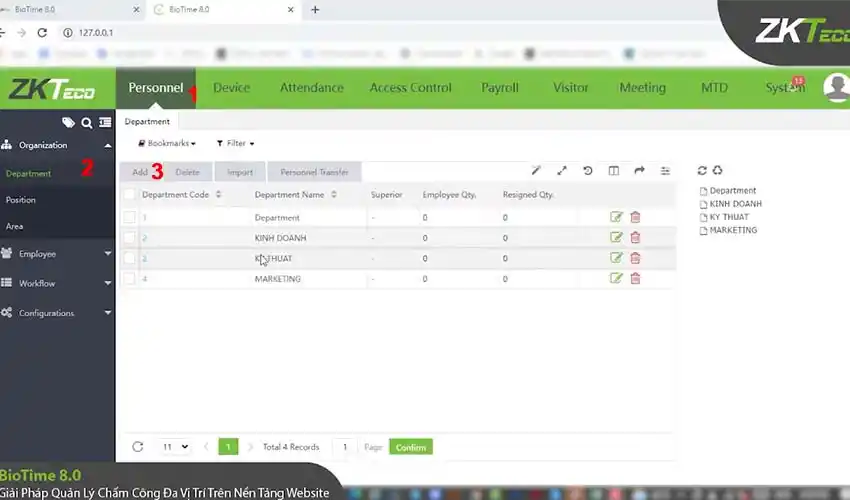
Phòng ban (Department):
- Vào Personnel > Department > Add.
- Bạn cần nhập Department Code (Mã phòng ban) và Department Name (Tên phòng ban).
- Lưu ý: Hệ thống có một phòng ban gốc mặc định (1 – Department) không thể xóa.
Chức vụ (Position):
- Vào Personnel > Position > Add.
- Nhập Position Code (Mã chức vụ) và Position Name (Tên chức vụ).
Khu vực (Area):
- Khu vực rất quan trọng, dùng để quản lý thiết bị và đồng bộ dữ liệu nhân viên đến các thiết bị trong khu vực đó.
- Vào Personnel > Area > Add.
- Lưu ý: Nhân viên và Thiết bị phải thuộc cùng một Khu vực (Area) thì dữ liệu (vân tay, khuôn mặt, thẻ) của nhân viên đó mới được đồng bộ xuống thiết bị đó.
2. Quản lý Nhân viên (Module Personnel)
Bên trái giao diện gồm các mục:
- Organization (Tổ chức)
- Employee (Nhân viên)
- Workflow (Quy trình làm việc)
- Configuration (Cấu hình)
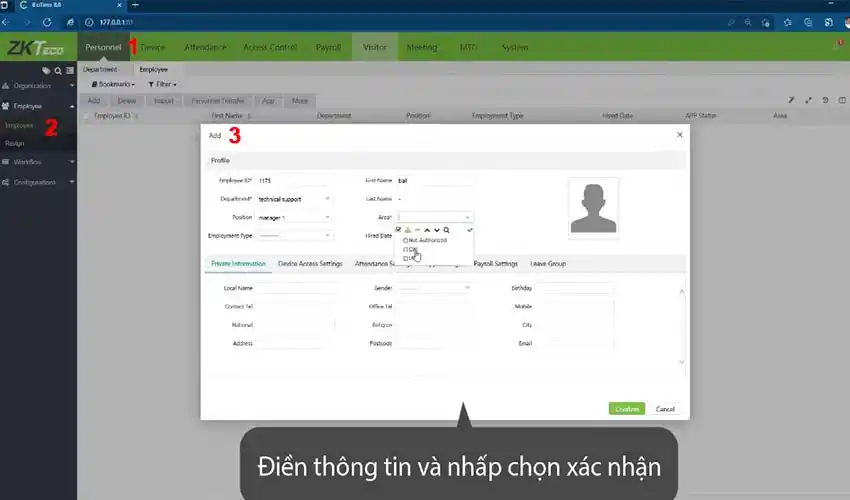
Thêm mới nhân viên:
- Vào Personnel > Employee > Employee > Add.
- Tab Profile: Nhập các thông tin cơ bản: Employee ID (Mã nhân viên, bắt buộc) , Tên (First Name, Last Name) , và gán họ vào Department, Position, Area đã tạo ở Bước 1.
- Tab Device Access Setting: Tại đây, bạn có thể nhập Card NO. (Số thẻ) và PIN (Mật khẩu) cho nhân viên.
Khi kết nối với máy chấm công, phần mềm sẽ tự động đồng bộ dữ liệu nhân viên lên máy chấm công.
Đăng ký sinh trắc học (vân tay, khuôn mặt):
- Bạn có thể đăng ký sinh trắc học cho nhân viên trực tiếp trên phần mềm nếu có thiết bị đăng ký USB (như máy quét vân tay, camera).
- Trong mục Device Access Setting của nhân viên, nhấp vào nút [Enroll] bên cạnh FP Qty. (đăng ký vân tay), Palm Qty. (lòng bàn tay), hoặc Face Qty. (khuôn mặt)
3. Kết nối thiết bị với phần mềm BioTime 8
Bước này để kết nối các máy chấm công, máy kiểm soát cửa vào phần mềm. Trước tiên bạn cần kiểm tra xem máy chấm công đã được kết nối mạng hay chưa: Trên thiết bị vào Menu → Thiết lập liên kết → Cài đặt máy chủ đám mây.
👉 Nếu kết nối qua WAN, cần NAT port router. Sau khi cài đặt xong, thiết bị sẽ tự đồng bộ và hiển thị trong phần mềm.
Thêm thiết bị trên phần mềm:
- Vào Device > Device > Add.
- Nhập các thông tin quan trọng: Device Name (Tên thiết bị), Serial Number (Số Sê-ri) , Device IP (Địa chỉ IP của máy).
- Quan trọng nhất: Chọn Area (Khu vực) mà bạn muốn gán thiết bị này vào.
Thiết bị tự động kết nối (Auto Add):
- Một số thiết bị (thường là dòng mới) có thể tự động kết nối với máy chủ BioTime 8.0 qua giao thức HTTP.
- Những thiết bị này sau khi kết nối sẽ xuất hiện trong danh sách với trạng thái màu vàng. Bạn vẫn cần nhấp vào để Edit (Chỉnh sửa) và gán cho chúng một Khu vực (Area) để hoàn tất việc kết nối.
Đồng bộ dữ liệu:
- Đồng bộ Dữ liệu xuống Thiết bị: Chọn thiết bị, vào [Data Transfer] > [Sync Data to Device]. Thao tác này sẽ đẩy toàn bộ dữ liệu nhân viên (bao gồm vân tay, khuôn mặt, thẻ…) thuộc cùng Khu vực (Area) xuống thiết bị.
- Tải Giao dịch (Logs) từ Thiết bị: Chọn thiết bị, vào [Data Transfer] > [Upload Transaction] để tải dữ liệu chấm công (các lần quẹt thẻ/vân tay) từ máy về phần mềm.
4. Thiết lập Chấm công (Module Attendance)
Đây là mô-đun cốt lõi để định nghĩa các quy tắc và ca làm việc.
Thiết lập Quy tắc (Rule):
- Vào Attendance > Rule > Global Rule.
- Tại đây, bạn thiết lập các quy tắc chung cho toàn công ty như: Weekend1/Weekend2 (Ngày nghỉ cuối tuần) , Duplicate Punch Interval (Khoảng thời gian chống chấm công lặp lại, ví dụ 1 phút).
Thiết lập Thời biểu (Timetable):
Thời biểu là đơn vị thời gian làm việc nhỏ nhất (ví dụ: ca Sáng, ca Chiều, hoặc ca Hành chính). Vào Attendance > Shift > Timetable > Add Normal Timetable.
Bạn phải định nghĩa các mốc thời gian quan trọng:
- Check-In / Check-Out: Giờ bắt đầu và kết thúc làm việc (ví dụ: 08:00 và 17:00).
- Check-In Start Time / End Time: Khoảng thời gian cho phép chấm công vào (ví dụ: từ 06:00 đến 10:00).
- Check-Out Start Time / End Time: Khoảng thời gian cho phép chấm công ra (ví dụ: từ 16:00 đến 21:00).
- Allow Late-In / Allow Early-Out: Số phút cho phép đi muộn / về sớm (ví dụ: 5 phút).
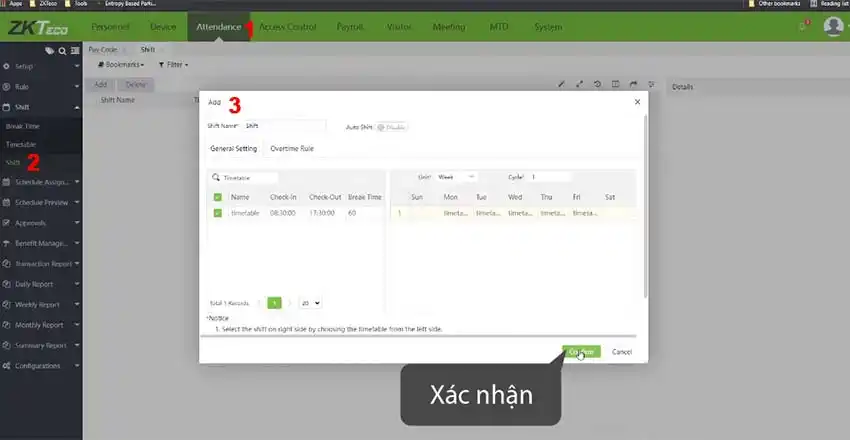
Thiết lập Ca làm việc (Shift):
- Ca làm việc là một chu kỳ gồm nhiều Thời biểu.
- Vào Attendance > Shift > Shift > Add.
- Đặt Shift Name (Tên ca, ví dụ: “Ca hành chính tuần 6 ngày”).
- Chọn Unit (Đơn vị) là “Week” (Tuần) và Cycle (Chu kỳ) là “1”.
- Trong lịch tuần bên phải, chọn “Thời biểu Hành chính” (đã tạo ở trên) và gán vào các ngày từ Thứ 2 đến Thứ 7. Ngày Chủ Nhật để trống sẽ được tính là ngày nghỉ (day off)
Xếp lịch (Schedule Assignment):
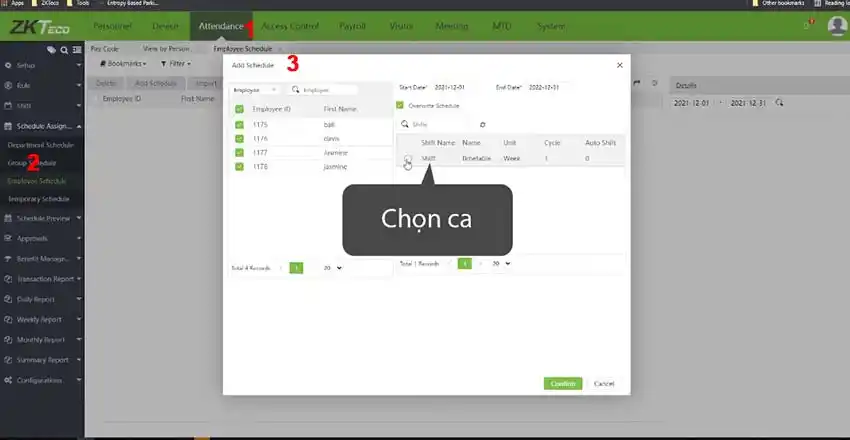
Đây là bước cuối cùng: gán Ca làm việc cho nhân viên.
- Bạn có thể xếp lịch theo Department Schedule (cho cả phòng ban), Group Schedule (cho nhóm tùy chỉnh), hoặc Employee Schedule (cho từng nhân viên).
- Ví dụ: Vào Employee Schedule > AddSchedule, chọn nhân viên, chọn khoảng ngày (ví dụ: 01/01/2025 đến 31/12/2025), và chọn “Ca hành chính tuần 6 ngày”
5. Tính toán và xuất báo cáo chấm công trên BioTime 8.0
Hỗ trợ báo cáo các dữ liệu về chấm công, hay xuất file excel tự động đơn giản. Rất tiện ích cho các khối văn phòng như kế toán hay thư kí, kinh doanh…
5.1. Tính toán Chấm công (Calculation):
Đây là bước bắt buộc trước khi xem báo cáo. Bước này để phần mềm xử lý dữ liệu thô (lần chấm công) và so sánh với Ca làm việc.
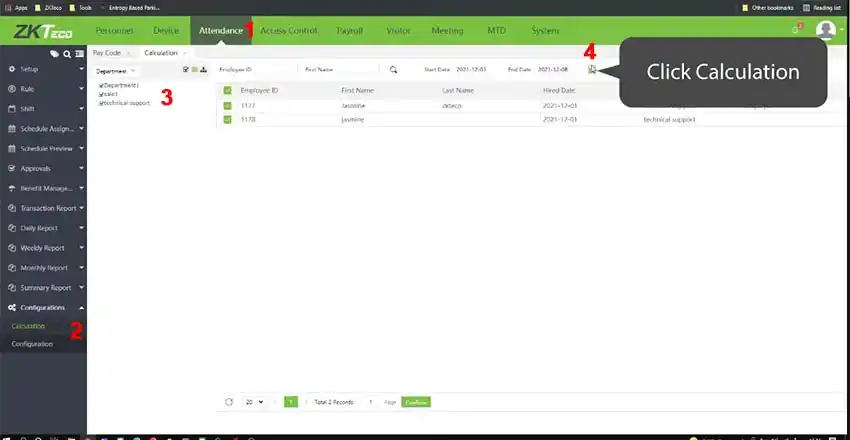
- Vào Attendance > Configurations > Calculation
- Chọn phòng ban hoặc nhân viên, chọn khoảng ngày bạn muốn tính toán, và nhấp vào nút Calculate (biểu tượng máy tính). Đợi cho đến khi hệ thống báo “Calculation Finished” (Tính toán Hoàn tất).
5.2. Xem báo cáo chấm công (Attendance Report):
Sau khi tính toán, các báo cáo chấm công sẽ có đầy đủ dữ liệu. Vào Attendance, hệ thống có nhiều loại báo cáo như:
Transaction Report (Báo cáo Giao dịch):
Nhóm này hiển thị dữ liệu chấm công thô, chi tiết từng lần quẹt thẻ/vân tay.
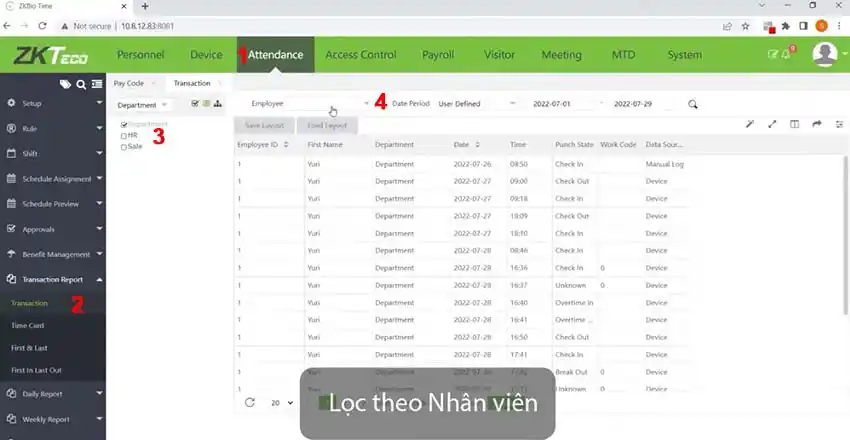
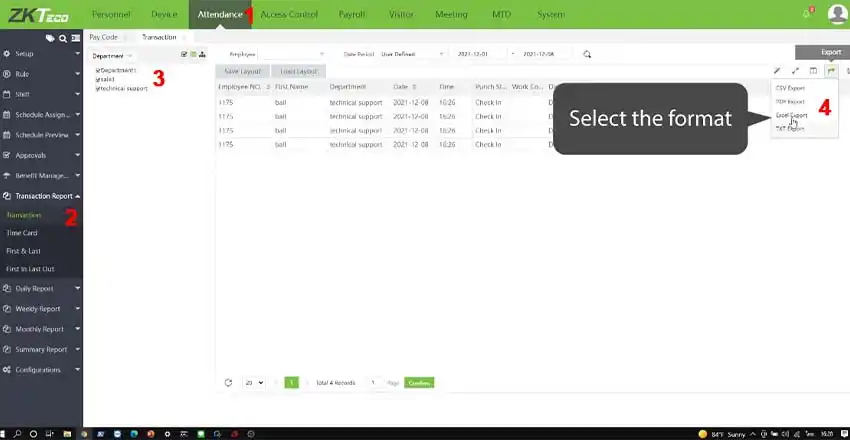
- Transaction (giao dịch): Liệt kê tất cả thông tin chấm công của nhân viên đã chọn. (Hình 9)
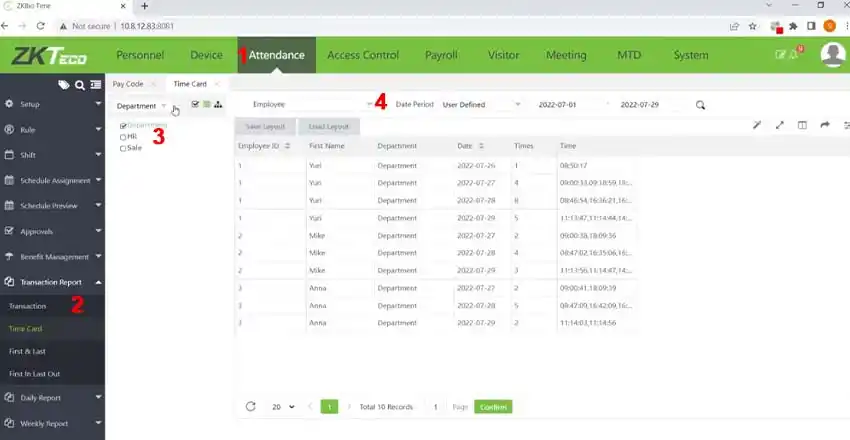
- Time Card (Thẻ thời gian): Cung cấp thông tin chấm công chi tiết. (Hình 10)
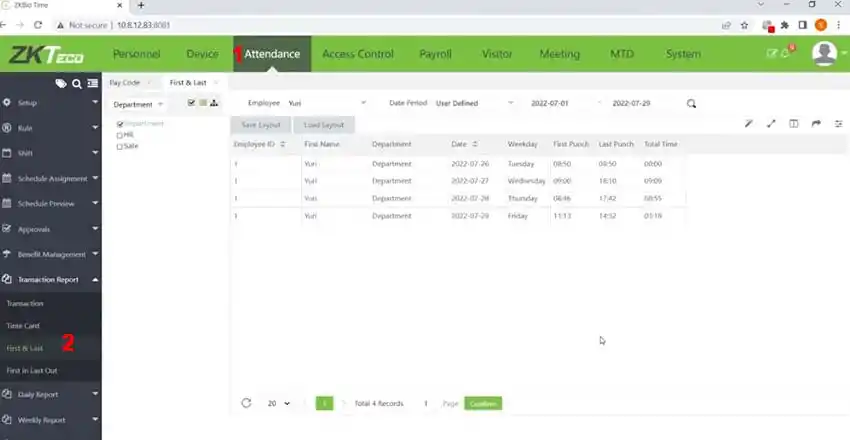
- First & Last (Đầu & Cuối): Thống kê lần chấm công sớm nhất và muộn nhất trong ngày của mỗi nhân viên. (HÌnh 11)
- First In Last Out (Vào đầu & Ra cuối): Báo cáo này thông minh hơn “First & Last”. Nó thống kê lần check-in sớm nhất (First Check-in) và lần check-out muộn nhất (Last Check-out) dựa trên khoảng thời gian cho phép chấm công đã được định nghĩa trong ca làm việc (timetable).
Ví dụ mẫu báo cáo Transaction – cung cấp tất cả thông tin giao dịch (mọi lần chấm công) của nhân viên mà bạn đã chọn. Nếu một nhân viên chấm vân tay 4 lần trong ngày (sáng vào, trưa ra, trưa vào, chiều ra), báo cáo này sẽ liệt kê cả 4 lần chấm công đó cùng với thời gian chính xác của từng lần.
Ví dụ mẫu báo cáo Time Card – hiển thị chi tiết thông tin chấm công: Mục đích của báo cáo này là liệt kê toàn bộ dữ liệu chấm công thô. Nó ghi lại tất cả các lần nhân viên quẹt thẻ, chấm vân tay hoặc khuôn mặt và hiển thị chính xác thời gian sự kiện đó xảy ra. Đây là một dạng chi tiết hơn của báo cáo Transaction.
Ví dụ First & Last (Đầu & Cuối) – Báo cáo này chỉ lấy ra 2 mốc thời gian: lần chấm công sớm nhất trong ngày (First Punch) và lần chấm công muộn nhất trong ngày (Last Punch) của mỗi nhân viên. Nếu nhân viên chấm công lúc 07:58, 12:01, 12:59, và 17:30, báo cáo này sẽ hiển thị:
- First Punch: 07:58
- Last Punch: 17:30
Daily Report (Báo cáo hàng ngày): Xem chi tiết giờ vào/ra, đi muộn, về sớm của từng ngày.
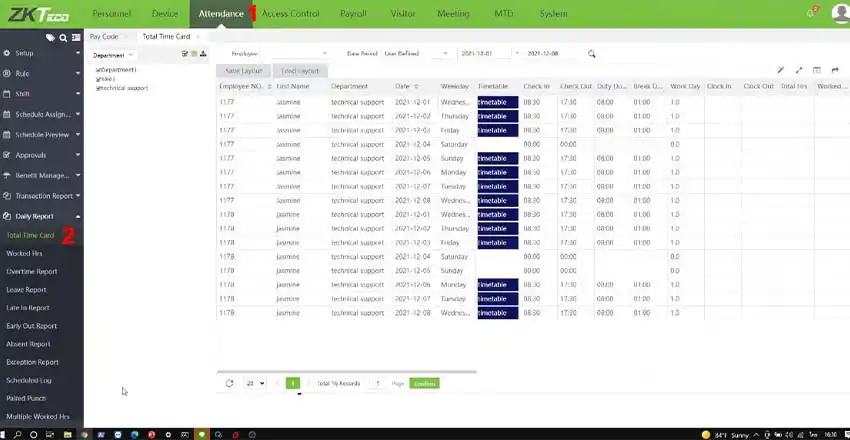
- Total Time Card (Tổng hợp Thẻ thời gian): Đây là báo cáo chi tiết và quan trọng nhất, hiển thị thống kê về lịch làm việc, trạng thái chấm công (đi muộn, về sớm), làm thêm giờ, và ngày lễ theo từng ngày. (Hình 12)
- Worked Hrs. (Giờ đã làm): Hiển thị kết quả tính toán cho từng mã lương (pay code) của người được chọn.
- Overtime (Làm thêm giờ): Chỉ liệt kê thời gian làm thêm giờ của người được chọn.
- Leave (Nghỉ phép): Liệt kê các ngày nghỉ phép của người được chọn.
- Late In (Đi muộn): Chỉ liệt kê các lần đi muộn.
- Early Out (Về sớm): Chỉ liệt kê các lần về sớm.
- Absent (Vắng mặt): Liệt kê các trường hợp đi muộn, về sớm và vắng mặt.
- Exception (Ngoại lệ): Cung cấp tất cả các ngoại lệ chấm công.
- Paired Punch (Chấm công theo cặp): Liệt kê các cặp check-in và check-out liên tiếp và tổng số giờ giữa mỗi cặp.
Ví dụ, bạn muốn xem báo cáo kết quả (tức là ai đi muộn, về sớm, vắng mặt, tổng giờ làm là bao nhiêu), thì cần xem báo cáo Total Time Card. Báo cáo này sẽ hiển thị chi tiết các cột như: Ca làm việc, Giờ vào, Giờ ra, Late In (Đi muộn), Early Out (Về sớm), Absent (Vắng mặt), và Worked Hrs. (Giờ đã làm).
Weekly Report (Báo cáo Hàng tuần):
- Weekly Worked Hrs. (Giờ làm hàng tuần): Hiển thị tổng số giờ làm việc hàng tuần.Weekly Overtime (Làm thêm hàng tuần): Hiển thị tổng thời gian làm thêm hàng tuần.
Monthly Report (Báo cáo Hàng tháng):
- Monthly Status (Trạng thái hàng tháng): Hiển thị trạng thái chấm công hàng ngày (dùng ký hiệu hoặc chữ số), thống kê chấm công, thống kê làm thêm, và hồ sơ nghỉ phép.
- Monthly Punch (Chấm công hàng tháng): Hiển thị các bản ghi check-in/out hàng ngày của người được chọn.
- Monthly Worked Hrs. (Giờ làm hàng tháng): Hiển thị tổng số giờ làm việc hàng tháng.
- Monthly Overtime (Làm thêm hàng tháng): Hiển thị tổng thời gian làm thêm hàng tháng.
Summary Report (Báo cáo tổng hợp): Thống kê tổng số giờ làm, số lần đi muộn/về sớm, v.v. Cung cấp cái nhìn tổng thể nhất về hiệu suất chấm công.
- Employee Summary (Tổng hợp nhân viên): Giao diện tóm tắt chấm công cho từng nhân viên trong một khoảng thời gian, bao gồm danh sách chấm công, nghỉ phép và làm thêm giờ.Employee Overtime (Tổng hợp làm thêm của nhân viên): Tóm tắt thời gian làm thêm cho mỗi loại mã lương làm thêm.Employee Leave (Tổng hợp nghỉ phép của nhân viên): Tóm tắt thời gian nghỉ cho mỗi loại nghỉ phép.Department Summary (Tổng hợp phòng ban): Thống kê tất cả dữ liệu chấm công của toàn bộ nhân viên trong một phòng ban.
5.3. Xuất báo cáo chấm công trên phần mềm BioTime 8.0
Để xuất được báo cáo chấm công, bạn phải chạy tính toán trước, nếu không các báo cáo kết quả (như đi muộn, về sớm, vắng mặt) sẽ bị trống. (Xem hướng dẫn ở bước 5.1. Bạn có thể xuất các báo cáo này ra nhiều định dạng (Excel, PDF, CSV, TXT).
Sau khi đã có dữ liệu tính toán, bạn thực hiện các bước sau để xuất file:
- Đi tới mô-đun Attendance (Chấm công) > Attendance Report (Báo cáo Chấm công).
- Chọn loại báo cáo bạn muốn xuất từ menu bên trái (ví dụ: Daily Report > Total Time Card, hoặc Monthly Report > Monthly Status).
- Chọn Department (Phòng ban), Employee (Nhân viên) và Start Date/End Date (Ngày bắt đầu/kết thúc) mà bạn muốn xem.
- Nhấp vào biểu tượng Search (Tìm kiếm, hình kính lúp) để hiển thị dữ liệu báo cáo trên màn hình.
- Sau khi dữ liệu hiển thị, hãy tìm biểu tượng Export (Xuất) (thường ở góc trên bên phải của bảng dữ liệu).
- Một cửa sổ tùy chọn sẽ hiện ra, cho phép bạn: Chọn File Type (Loại tệp): Bạn có thể chọn xuất ra các định dạng như Excel (.xls), PDF, CSV, hoặc .txt.
- Chọn phạm vi xuất: “Current Page” (Trang hiện tại) hoặc “All Data” (Tất cả dữ liệu).
- Nhấp [Confirm] để xác nhận và lưu tệp báo cáo về máy tính của bạn.
BioTime 8.0 là giải pháp quản lý nhân sự – chấm công toàn diện, phù hợp với các doanh nghiệp có từ vài chục đến hàng ngàn nhân viên. Dễ dùng, giao diện trực quan, hỗ trợ đa nền tảng, giúp tối ưu thời gian xử lý công việc cho bộ phận HR – Kế toán – Nhân sự – Quản lý vận hành.
Vui lòng liên hệ 093.6611.372 để nhận hỗ trợ chi tiết.

Chuyên viên Nội dung & Tư vấn Sản phẩm, phụ trách biên soạn các nội dung về thiết bị an ninh, chấm công, kiểm soát ra vào và giải pháp quản lý doanh nghiệp. Nội dung được xây dựng từ kinh nghiệm tư vấn khách hàng, tài liệu sản phẩm và được kiểm duyệt chuyên môn trước khi đăng tải.

Chuyên gia hệ thống an ninh và kiểm soát ra vào với 14 năm kinh nghiệm thực chiến. Đã tham gia triển khai hàng trăm dự án chấm công, access control, cổng xoay và bãi xe thông minh, đồng thời tư vấn, xử lý các giải pháp hạ tầng mạng và phần mềm quản lý doanh nghiệp.

 SĐT: 0936365292
 Zalo: 0936365292
 sales01@vnsmart.com.vn